
Làm chủ Component trên Figma với Plugin Master để tối ưu hiệu suất
Giới thiệu Plugin Master trên Figma, giúp tạo và quản lý component hiệu quả, bao gồm chuyển đổi frame thành component, liên kết đối tượng với component hiện có, và nhân bản component mà không ảnh hưởng đến bản gốc.

Plugin Master trong Figma là một công cụ mạnh mẽ giúp bạn làm việc hiệu quả hơn với các component. Trong bài viết này, chúng ta sẽ tìm hiểu về những những cách mà designer có thể tận dụng Master để giúp quy trình thiết kế UI trở nên dễ dàng, linh hoạt hơn.
1. Tạo Component từ một hoặc nhiều đối tượng
Một trong những tính năng nổi bật nhất của Master là khả năng chuyển đổi các frame/object thông thường thành component / instance nhanh chóng mà vẫn giữ lại được nội dung.
Ví dụ cụ thể
Bạn có một danh sách các frame đã thiết kế trước đó và giờ muốn chuyển chúng thành component để dễ dàng tái sử dụng cũng như chỉnh sửa về sau. Tuy nhiên, bạn cần đảm bảo giữ nguyên nội dung bên trong như hình ảnh, văn bản và icon mà không phải chỉnh sửa lại từ đầu.
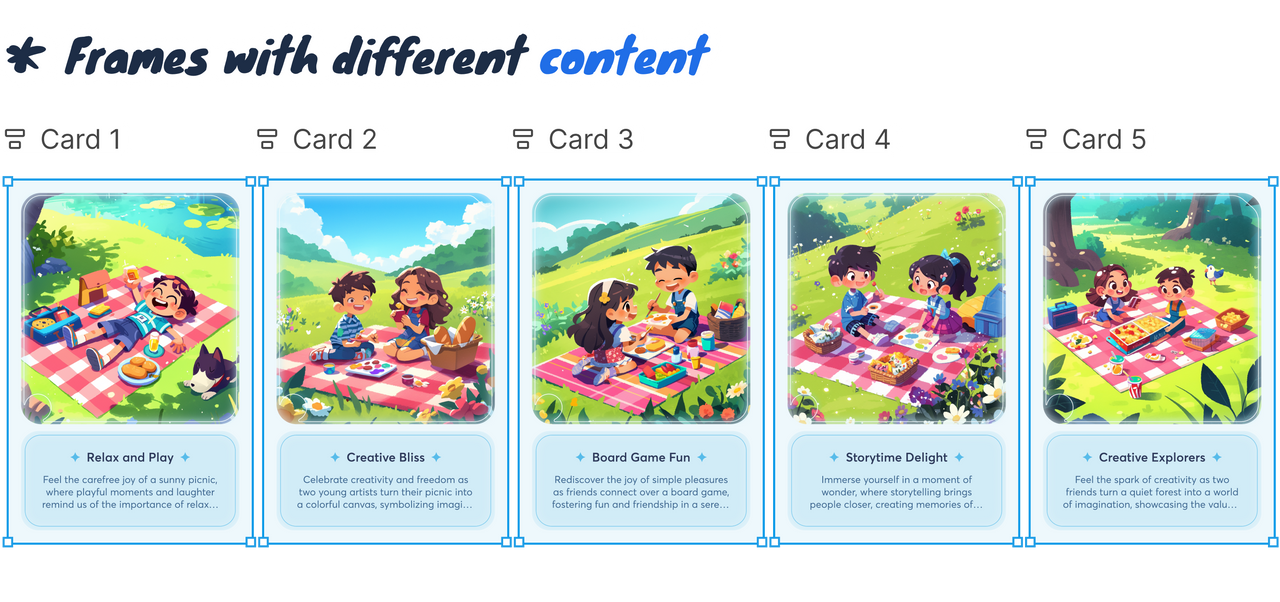
Giải pháp
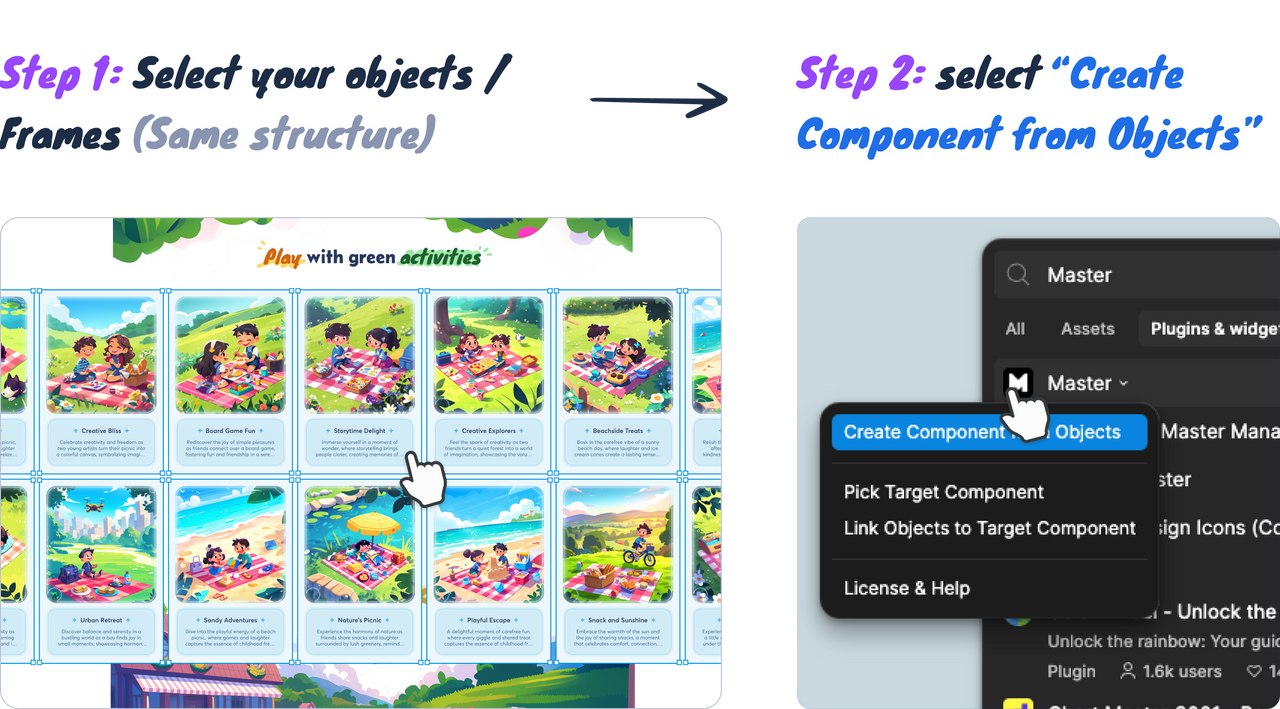
🔹 Với Master, bạn không cần tạo component lại từ đầu. Thay vào đó: Chọn tất cả các frame > Mở plugin Master > Create Component from Objects.
👉 Kết quả: Các frame sẽ được chuyển thành một component duy nhất, giữ nguyên mọi thông tin override như text, hình ảnh, hoặc icon. Và những object bạn chọn sẽ chuyển thành instance.
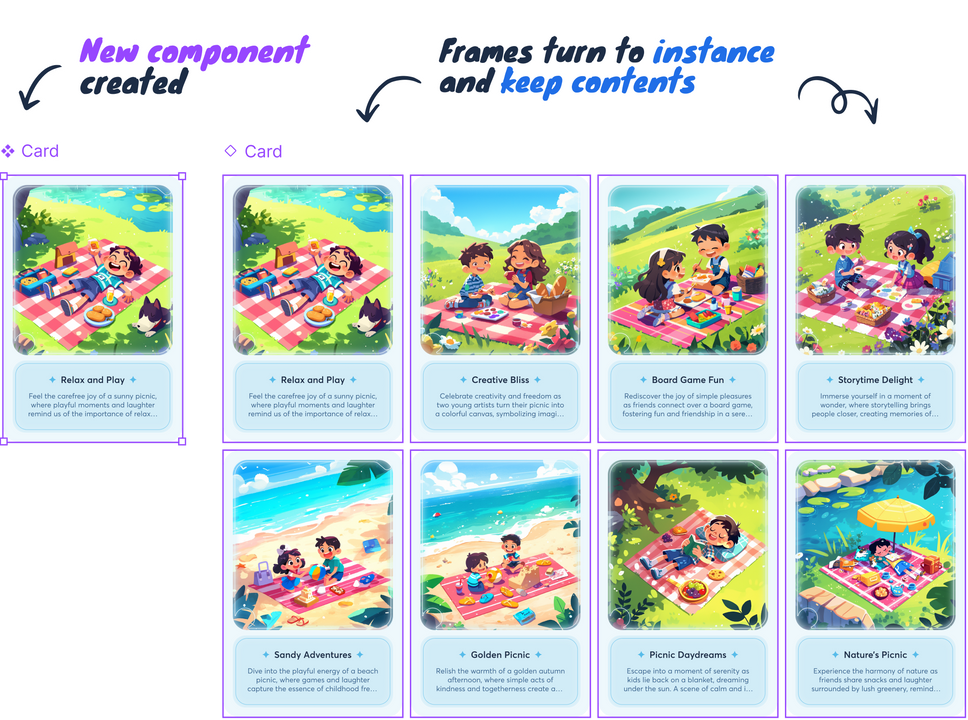
✨ Thêm vào đó. Đây cũng là một cách để giúp bạn điều chỉnh đồng loạt thiết kế cho nhiều item cùng lúc. — Các frame tự động được chuyển thành instance
2. Gắn Đối Tượng vào Component Có Sẵn
Tính năng này rất hữu ích khi bạn muốn liên kết các frame hoặc đối tượng với một component hiện có thay vì tạo một component mới.
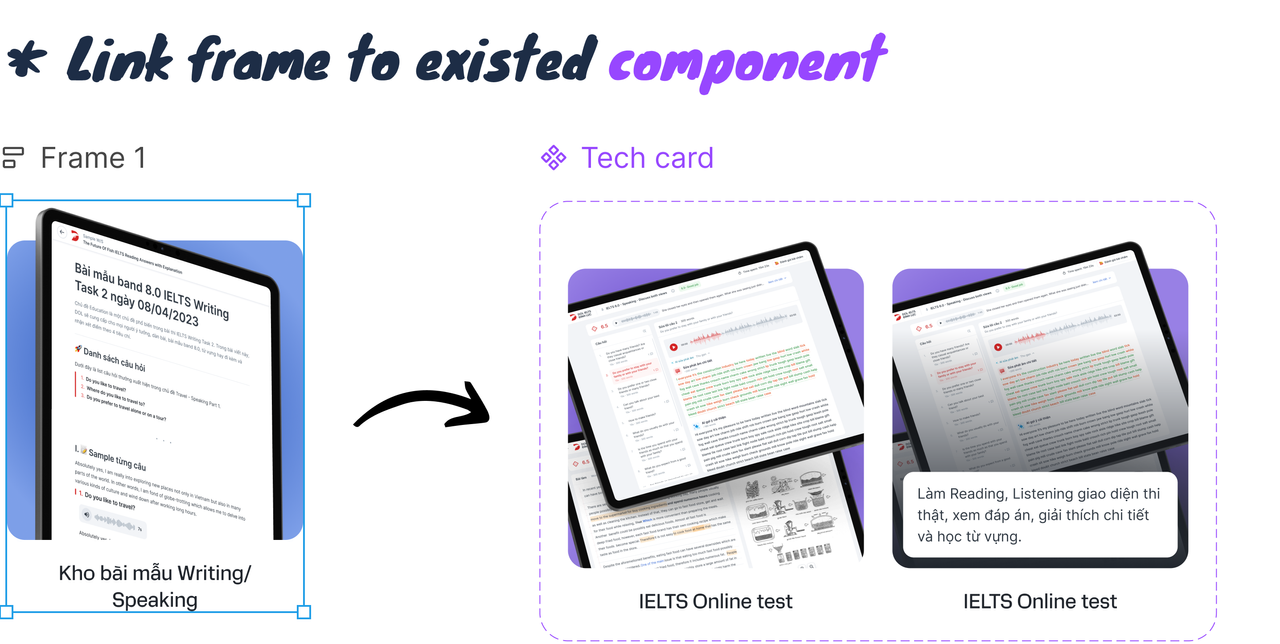
Ví dụ cụ thể
Khi thiết kế danh sách các thẻ (card) hiển thị nội dung lặp lại theo cùng một cấu trúc, bạn có thể vô tình tạo nhiều frame riêng biệt thay vì sử dụng một component chung. Điều này khiến việc chỉnh sửa hoặc cập nhật thiết kế sau này trở nên tốn thời gian và khó đồng bộ. 🔹 Master có thể giúp bạn liên kết các frame đó vào component đã có sẵn của bạn.

Giải pháp
🔹 Bước 1: Chọn component gốc mà bạn muốn liên kết các đối tượng vào. > Mở plugin và chọn Pick Target Component (để đánh dấu component này là mục tiêu).
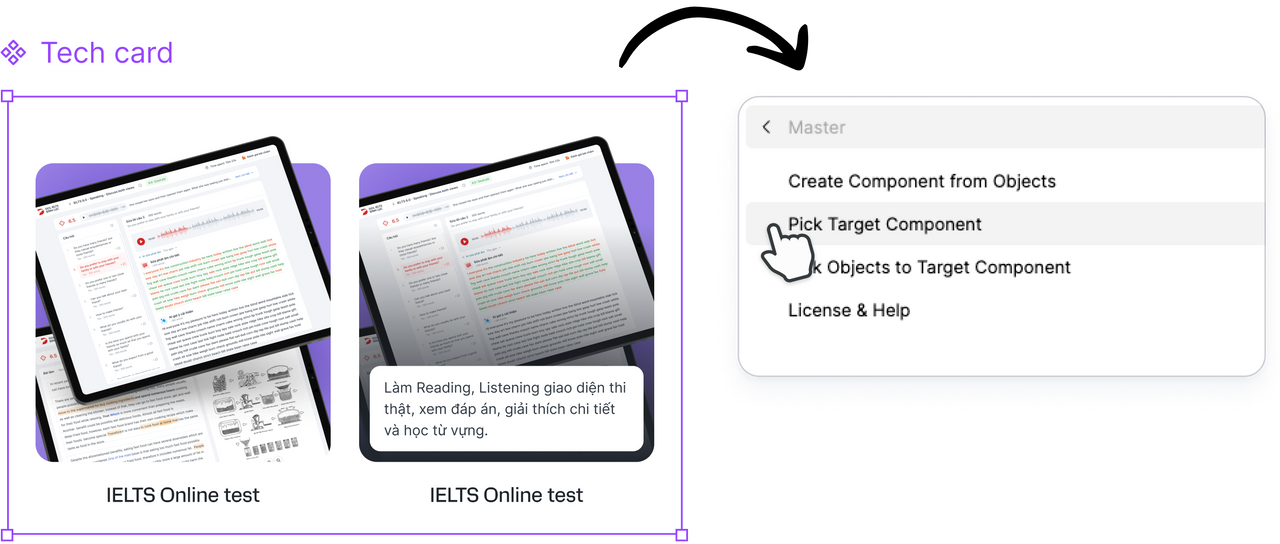
🔹 Bước 2: Chọn các frame riêng lẻ mà bạn muốn gắn > Chạy lệnh Link Objects to Target Component (Để liên kết các frame vào component gốc)
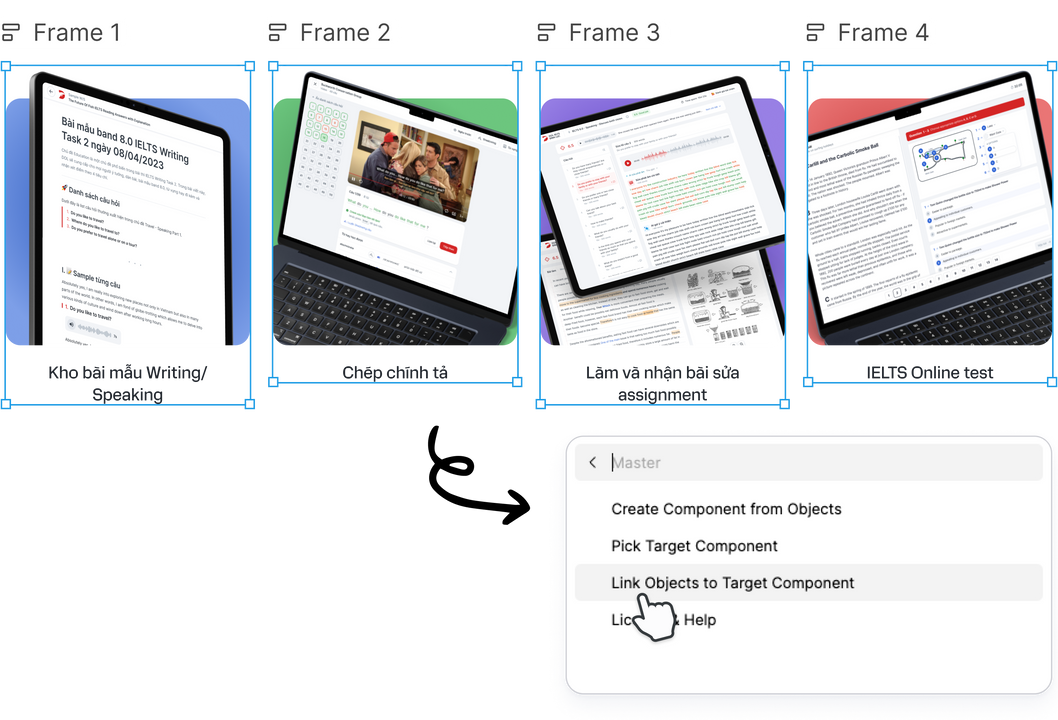
👉 Kết quả: Các frame đã chọn trở thành instance của component mục tiêu, và mọi thông tin override như text hay hình ảnh được giữ nguyên.
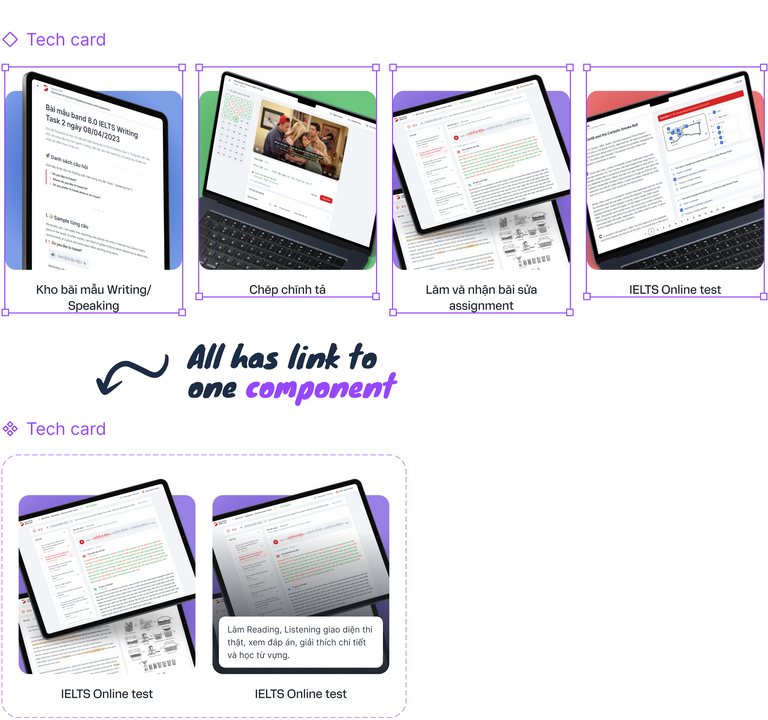
✨ Giờ đây, bạn có thể chỉnh sửa thiết kế các thẻ một cách tập trung qua component chính, và mọi thay đổi sẽ được cập nhật trên tất cả các instance.
3. Nhân Bản Component mà Không Làm Ảnh Hưởng đến Bản Gốc
Nếu bạn cần tạo một phiên bản khác của component để điều chỉnh riêng cho một tình huống cụ thể, Master giúp bạn nhân bản component dễ dàng.
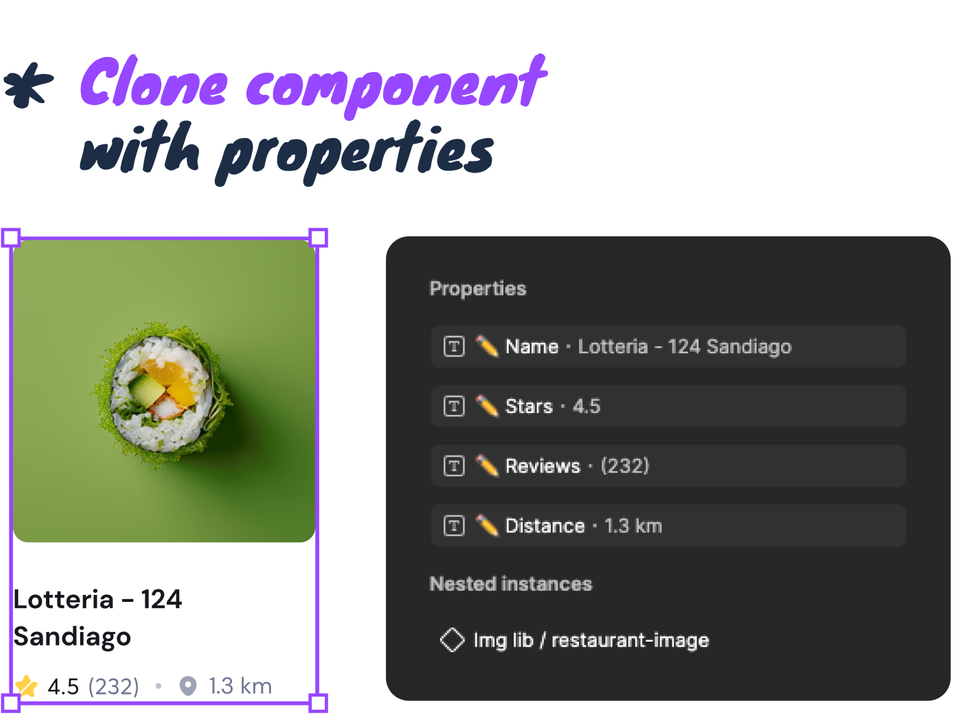
Ví dụ thực tế
Bạn có nhiều màn hình dùng chung một component cho danh sách nội dung, nhưng giờ muốn tách riêng mà không ảnh hưởng đến component gốc. Và bạn muốn tạo component mới từ các đối tượng có sẵn, đồng thời giữ nguyên nội dung bên trong.
🔹 Bằng cách chọn các instance cùng với component gốc. > ử dụng Create Component from Objects để tạo một component mới từ các instance này.
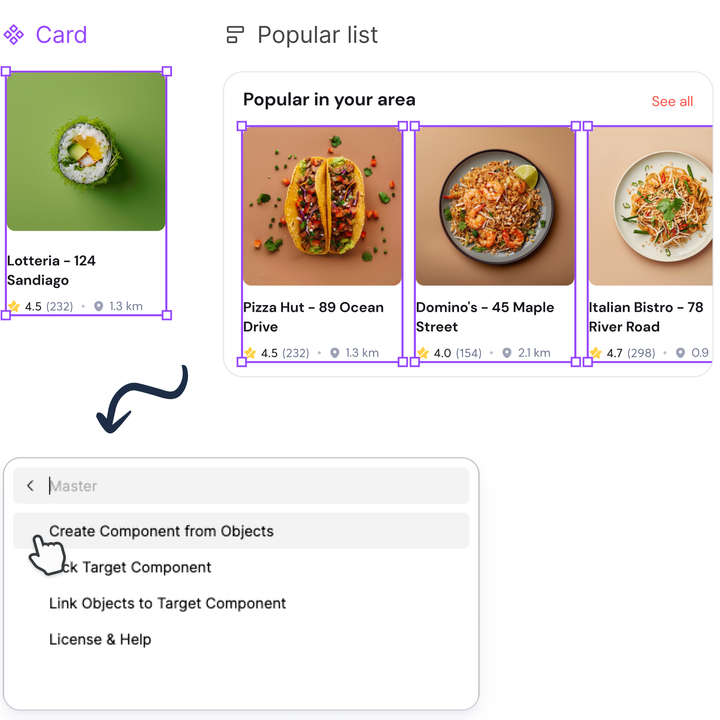
👉 Kết quả: bạn có thể chỉnh sửa trên component mới, và thay đổi sẽ chỉ ảnh hưởng đến các instance mà bạn vừa chọn,
Tổng Kết
Trên đây là những cách ứng dụng tiêu biểu của Plugin Master, giúp bạn chuyển đổi linh hoạt giữa object và component, quản lý instance dễ dàng, và tối ưu hóa quy trình làm việc, đặc biệt trong các dự án phức tạp.
👉 Bạn có thể dùng thử Master miễn phí tại đây
Hãy để luôn tận dụng sức mạnh của plugin để tiết kiệm thời gian, tối ưu quy trình và nâng cao hiệu suất khi làm việc với Figma!

Lê Khoa
@wblekhoa
Người trong muôn nghề
/nguoi-trong-muon-nghe
Bài viết nổi bật khác
- Hot nhất
- Mới nhất