

Win 10 và Win 11: Cuộc chiến cuối cùng trước ngày Microsoft ra tay!
Ra mắt vào năm 2015, Windows 10 được xem là một trong những hệ điều hành thành công nhất của Microsoft. Với giao diện thân thiện, khả...

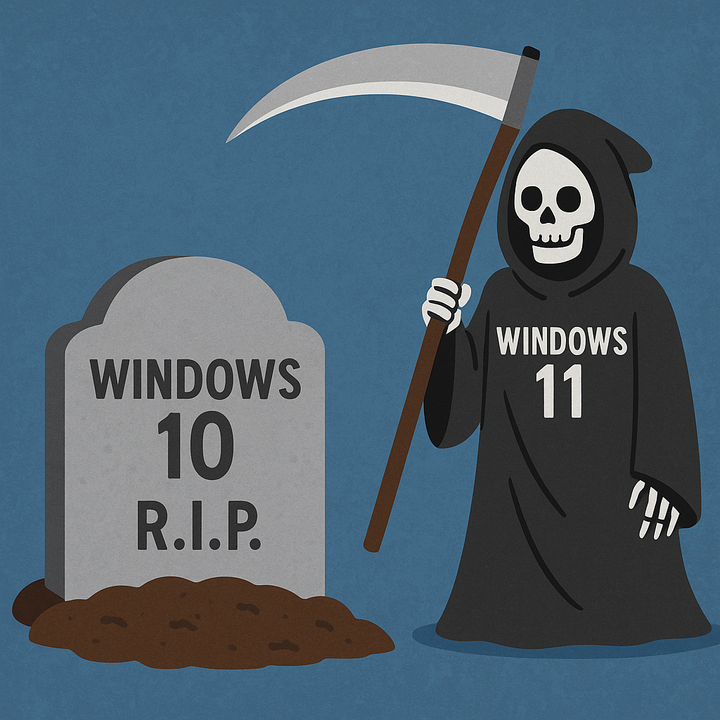
Ra mắt vào năm 2015, Windows 10 được xem là một trong những hệ điều hành thành công nhất của Microsoft. Với giao diện thân thiện, khả năng tương thích cao và cập nhật liên tục, Windows 10 đã nhanh chóng trở thành lựa chọn mặc định cho hàng trăm triệu người dùng cá nhân lẫn doanh nghiệp trên toàn thế giới. Và cho đến tân năm ngoái - năm 2024, vẫn có tận hơn 62% máy tính đang chạy hệ điều hành này.
Tuy nhiên, sau gần một thập kỷ phát triển, Microsoft đã chính thức ấn định ngày khai tử Windows 10 vào cuối năm nay. Vậy điều này có nghĩa gì với chúng ta – những người dùng đang cày cuốc với Win 10 mỗi ngày?
Trong video này, mình và các bạn sẽ cùng đi qua một vài luận điểm giải thích vì sao đây không chỉ là một sự ‘hết hạn bảo hành’ mà còn là mối đe dọa bảo mật nghiêm trọng cho chiếc máy thân yêu của chúng ta, cũng như so sánh chi tiết giữa Win 10 vs Win 11, liệu đây sẽ là một bước tiến đáng cân nhắc hay là một quyết định sai lầm?
Phần 1: Windows 10 - End of Support
Microsoft đã chính thức xác nhận: Windows 10 phiên bản cuối cùng - 22H2 sẽ chấm dứt mọi bản vá bảo mật, cập nhật tính năng và hỗ trợ kỹ thuật kể từ ngày 14 tháng 10 năm 2025 theo giờ Thái Bình Dương. Điều đó có nghĩa là sau thời điểm này, dù máy của bạn vẫn khởi động bình thường, nhưng sẽ không còn được sự bảo vệ của Microsoft trước các lỗ hổng bảo mật mới, không có bản sửa lỗi nào được diễn ra và các ứng dụng như Microsoft 365 sẽ dần không còn tương thích trên chiếc máy của bạn nữa.
Điều này giống như một hệ điều hành nghỉ hưu, Windows 10 sẽ vẫn hoạt động, nhưng sẽ không còn được chăm sóc như trước đây.
Phần 2: Rủi ro khi dùng Windows 10 sau End Of Life
Nếu bạn vẫn muốn ở lại với Windows 10 sau tháng 10/2025? Hãy cẩn trọng vì đây là những rủi ro bạn chắc chắn không thể bỏ qua:
1. Bảo mật bị đe dọa nghiêm trọng:
Một trong những rủi ro nghiêm trọng nhất khi tiếp tục sử dụng Windows 10 sau thời điểm bị Microsoft ngừng hỗ trợ (hay còn gọi là End of Life) chính là vấn đề bảo mật. Khi hệ điều hành không còn được cập nhật, đồng nghĩa với việc mọi lỗ hổng mới – kể cả các lỗ hổng cực kỳ nguy hiểm gọi là zero-day – sẽ không được vá nữa. Các cuộc tấn công mạng hiện nay ngày càng tinh vi, và tin tặc hoàn toàn có thể khai thác những điểm yếu chưa được khắc phục để xâm nhập vào máy tính. Nghiêm trọng hơn, hacker có thể tấn công trực tiếp vào kernel – phần lõi điều hành hệ thống, hoặc thậm chí vào UEFI – hệ thống khởi động nền tảng của máy. Một khi bị kiểm soát ở tầng sâu như vậy, thiết bị của bạn có thể trở thành công cụ phát tán mã độc, hoặc bị đánh cắp dữ liệu mà bạn không hề hay biết. Tóm lại, tiếp tục dùng Windows 10 sau tháng 10/2025 chẳng khác gì việc sử dụng một chiếc máy tính không còn “áo giáp”, mở toang cửa cho tin tặc tấn công bất kỳ lúc nào.
2. Nhiều phần mềm sẽ dần không còn hỗ trợ
Windows 10 không còn được cập nhật cũng đồng nghĩa với việc các phần mềm như Microsoft 365, Teams, Zoom hoặc VPN bảo mật sẽ dần trở nên không tương thích. Bạn có thể gặp lỗi khi cài đặt, sử dụng chậm, hoặc thậm chí không thể đăng nhập. Và tất nhiên, dùng bản cũ đồng nghĩa với việc bạn sẽ bỏ lỡ các bản cập nhật tính năng và bảo mật quan trọng – khiến trải nghiệm bị hạn chế và đầy rẫy những nguy cơ tiềm ẩn.
Đề xuất thêm: Bạn vẫn có thể mua gói cập nhật bảo mật mở rộng (ESU) từ Microsoft với giá khoảng 30 USD trong năm đầu. Tuy nhiên, chi phí sẽ tăng dần qua từng năm, và gói này chỉ vá lỗi bảo mật chứ không bổ sung tính năng mới hay hỗ trợ kỹ thuật. Nói cách khác, dùng Windows 10 sau tháng 10/2025 không khác gì chạy xe không phanh trên đường cao tốc. Nếu bạn muốn an toàn, ổn định và bảo mật, hãy cân nhắc lên kế hoạch chuyển sang Windows 11.
Phần 3: So sánh nhanh Windows 10 vs Windows 11
Vậy, Windows 11 có gì nổi bật so với thế hệ trước?
Windows 11 ra mắt mang theo diện mạo mới mẻ và hàng loạt nâng cấp đáng chú ý, khiến con dân công nghệ không khỏi tò mò. Win11 được thiết kế với giao diện tinh gọn, hiệu ứng chuyển động mượt mà và những tính năng thông minh, Microsoft đang dần chứng tỏ đây là đứa con đáng đồng tiền bát gạo của mình. Vậy cụ thể, bản Windows mới này có gì hay ho hơn so với Windows 10? Cùng mình điểm qua từng điểm nổi bật nhé:
Đầu tiên, Start Menu trên Windows 11 được thiết kế trung tâm, dễ dàng cuộn và nhóm các ứng dụng, trong khi Windows 10 vẫn giữ giao diện cũ ở góc trái. Taskbar của Windows 11 cũng thay đổi, với biểu tượng nằm giữa màn hình và quản lý ứng dụng thông minh hơn.
Về bảo mật, Windows 11 yêu cầu TPM 2.0, Secure Boot và Virtualization-Based Security, giúp bảo vệ hệ thống tốt hơn, trong khi Windows 10 thì chỉ có cập nhật phần mềm định kỳ.
Quản lý cửa sổ trên Windows 11 cực kỳ linh hoạt với Snap Layouts và Snap Groups, trong khi Windows 10 chỉ hỗ trợ Snap cơ bản. AI tích hợp trong Windows 11 như Copilot Vision giúp tự động hóa nhiều tác vụ mang đến trải nghiệm cực kỳ tiện lợi.
File Explorer của Windows 11 có tab và tìm kiếm cải tiến, giúp thao tác dễ dàng hơn.
Gaming trên Windows 11 cũng được tối ưu với Auto HDR và Auto Super Resolution, mang lại trải nghiệm chơi game mượt mà hơn.
Cuối cùng, Windows 11 còn hỗ trợ ứng dụng Android qua Amazon Appstore, điều mà Windows 10 không làm được.
Phần 4: Top 10 Tính năng nổi bật trên Windows 11
Windows 11 không chỉ là một bản nâng cấp, mà thực sự là một bước tiến về trải nghiệm người dùng, với hàng loạt tính năng cực kỳ ấn tượng. Sau đây, chúng mình cùng điểm qua những tính năng cực mới mẻ mà chỉ Windows 11 mới có thể mang đến nhé:
1.Copilot Vision & Click to Do
Windows 11 giờ đây tích hợp AI vào hầu hết mọi thứ bạn làm. Copilot Vision có mặt trong Settings, File Explorer, Notepad, Paint, và Photos. AI có thể tự động chỉnh sửa ảnh, tóm tắt văn bản, thậm chí giúp bạn sửa file theo lệnh một cách tự nhiên. Ngoài ra, với tính năng “Click to Do”, chỉ cần chọn văn bản hoặc hình ảnh, nhấn chuột phải, và AI sẽ gợi ý hành động ngay lập tức – từ việc tóm tắt, dịch, cho đến xoá nền cho ảnh, quá hợp cho những mùa deadline ngập đầu phải không nào?
2. Recall (Activity Snapshots)
Windows 11 cho phép bạn lưu snapshot toàn bộ hoạt động trên máy tính, từ email đến tài liệu và trình duyệt. Bạn có thể truy xuất lại những hoạt động đó dễ dàng qua Windows Hello, tìm kiếm ngữ cảnh trước đó, hoặc xoá những đối tượng không muốn lưu.
3. Snap Layouts & Groups Nâng Cao
Chức năng Snap Layouts cực kỳ thông minh. Khi rê chuột lên nút Maximize, bạn sẽ nhận được gợi ý layout đa cửa sổ, giúp dễ dàng chia màn hình làm việc. Và nếu bạn làm việc với nhiều ứng dụng, giờ đây bạn có thể lưu nhóm ứng dụng theo workspace, phục hồi toàn bộ bố cục chỉ với một cú click.
4. Quick Settings Mở Rộng
Quick Settings giờ đây trở nên mạnh mẽ hơn bao giờ hết. Bạn có thể truy cập nhanh các tính năng như Wi-Fi 7, Bluetooth LE Audio, và âm thanh spatial. Đặc biệt, bạn còn có thể bật hoặc tắt Copilot ngay từ đây. Tất cả chỉ trong vài giây ngắn ngủi.
5. File Explorer Tab & QR‑share
Đã đến lúc đến cả File Explorer cũng phải hiện đại. Giờ đây,, bạn có thể mở tab trong File Explorer, giống như trình duyệt web. Việc drag and drop file giữa các tab trở nên đơn giản hơn bao giờ hết. Thêm vào đó, bạn còn có thể chia sẻ Wi-Fi qua QR code trực tiếp từ Explorer. Thật sự là quá tiện lợi luôn á chứ.
6. AI Semantic Search
Với AI Semantic Search, bạn có thể tìm kiếm file, cài đặt, email chỉ bằng ngôn ngữ tự nhiên. Tính năng này tích hợp trong Search Box và File Explorer, giúp tìm kiếm chính xác và cực kỳ nhanh chóng.
7. Game Mode & Auto Super Resolution
Đối với các anh chị em game thủ, Windows 11 không thể thiếu tính năng Auto Super Resolution. Tính năng này tự động ép GPU để upscale game và tối ưu hóa FPS. Ngoài ra, Auto HDR và Direct Storage tiếp tục mang đến những cải tiến lớn cho trải nghiệxm chơi game thật mượt mà.
8. Paint Sticker Generator
Với công cụ Paint Sticker Generator, giờ đây chúng ta có thể tạo sticker tuỳ chỉnh từ văn bản. Chỉ cần nhập câu lệnh, Windows sẽ tạo ra sticker cho bạn, và bạn có thể chèn trực tiếp vào canvas để sáng tạo trong tích tắc.
9. Snipping Tool Perfect Screenshot
Snipping Tool giờ đây đã được đưa lên một tầm cao mới. Tự động crop theo vùng nội dung chính, có thêm text extractor, và color picker tích hợp. Quá hoàn hảo cho những ai thường xuyên làm việc với ảnh và văn bản.
10. Android Apps on Windows
Và một tính năng không thể bỏ qua chính là chạy ứng dụng Android trực tiếp trên Windows 11. Bằng cách sử dụng Amazon Appstore, bạn có thể sử dụng ứng dụng Android trên cả PC với hỗ trợ multi-window và notifications một cách trơn tru.
Phần 5: Hạn chế của Windows 11
Không phải bản nâng cấp nào cũng hoàn hảo. Và đây là 5 khuyết điểm lớn mà có lẽ bạn cần cân nhắc trước khi bạn lên đời Win 11:
1. Cấu hình yêu cầu quá khắt kheMột trong những điểm gây tranh cãi nhiều nhất của Windows 11 chính là yêu cầu phần cứng quá cao. Hệ điều hành này chỉ hỗ trợ chip Intel thế hệ 8 trở lên hoặc AMD Ryzen 2000 series trở về sau, cùng với đó là yêu cầu bắt buộc phải có TPM 2.0 – một tính năng bảo mật mà nhiều người dùng phổ thông chưa từng nghe tới. Điều này khiến không ít máy tính dù vẫn đang chạy mượt Windows 10 lại bị loại khỏi cuộc chơi. Người dùng có máy cấu hình trung bình hoặc đã dùng vài năm sẽ buộc phải chi ra một số tiền để mua máy mới nếu muốn có một trải nghiệm tốt
2. Giao diện đẹp nhưng kém linh hoạtWindows 11 có giao diện mới hiện đại với Start Menu được đặt ở giữa màn hình, nhưng đổi lại, Microsoft đã loại bỏ khá nhiều tùy chọn cá nhân hóa quen thuộc. Ví dụ, người dùng không thể di chuyển Taskbar lên trên hay sang hai bên như ở Windows 10. Việc kéo-thả fhile trực tiếp vào biểu tượng ứng dụng trên thanh Taskbar để mở nhanh cũng không còn hoạt động như trước. Những tính năng tưởng chừng nhỏ nhưng lại ảnh hưởng lớn đến thói quen làm việc của nhiều người.
3. Một số tính năng hữu ích bị loại bỏNhiều tính năng từng được yêu thích trên Windows 10 đã không còn xuất hiện trên Windows 11 như: Timeline – công cụ giúp người dùng xem lại lịch sử thao tác đã bị gỡ bỏ hoàn toàn, Cortana – trợ lý ảo từng được quảng bá mạnh mẽ cũng không còn là một phần của hệ điều hành mặc định. Những thay đổi này khiến không ít người cảm thấy hụt hẫng, nhất là những ai đã quen với cách làm việc cũ.
4. Vấn đề về tính ổn định và lỗi vặtMặc dù đã trải qua nhiều bản cập nhật, Windows 11 vẫn chưa thực sự ổn định tuyệt đối. Một số bản cập nhật gây ra xung đột phần mềm, khiến máy chạy chậm, thậm chí treo máy. Nhiều người dùng phản ánh tình trạng lag nhẹ, driver không tương thích, hoặc hiệu suất chơi game bị giảm so với Windows 10. Những lỗi này đặc biệt ảnh hưởng đến người dùng máy cấu hình không quá mạnh.
5. Khả năng tương thích phần mềm chưa toàn diệnWindows 11 vẫn đang trong quá trình hoàn thiện khả năng tương thích với các phần mềm cũ và driver thiết bị ngoại vi. Một số phần mềm chuyên dụng hoặc ứng dụng doanh nghiệp chưa được tối ưu hóa cho hệ điều hành mới, khiến người dùng gặp lỗi khi cài đặt hoặc vận hành. Đối với dân kỹ thuật, designer, hoặc các doanh nghiệp dùng phần mềm riêng biệt, đây là một rào cản lớn.
Trên đây, mình đã điểm qua toàn bộ những điểm khác biệt nổi bật giữa Windows 10 và Windows 11, cũng như lý do vì sao việc nâng cấp không chỉ là một lựa chọn, mà là một bước cần thiết để bảo vệ thiết bị và dữ liệu của bạn. Dù bạn đang dùng máy cho học tập, làm việc hay giải trí, thì việc có một hệ điều hành ổn định, bảo mật và nhiều tính năng AI thông minh sẽ giúp trải nghiệm của bạn mượt mà và an toàn hơn rất nhiều.
Vậy, bạn đã sẵn sàng chuyển sang Windows 11 chưa nào?
Trần Hồng Đức
@tranhongduc62
Khoa học - Công nghệ
/khoa-hoc-cong-nghe
Bài viết nổi bật khác
- Hot nhất
- Mới nhất