
Một mẹo nhỏ có thể thay đổi cách sử dụng Excel của bạn mãi mãi
Nhiều nhân viên văn phòng dùng Excel lâu năm vẫn chưa thực sự hiểu công dụng của tính năng Quick Access Toolbar trong Excel. ...

Nhiều nhân viên văn phòng dùng Excel lâu năm vẫn chưa thực sự hiểu công dụng của tính năng Quick Access Toolbar trong Excel.
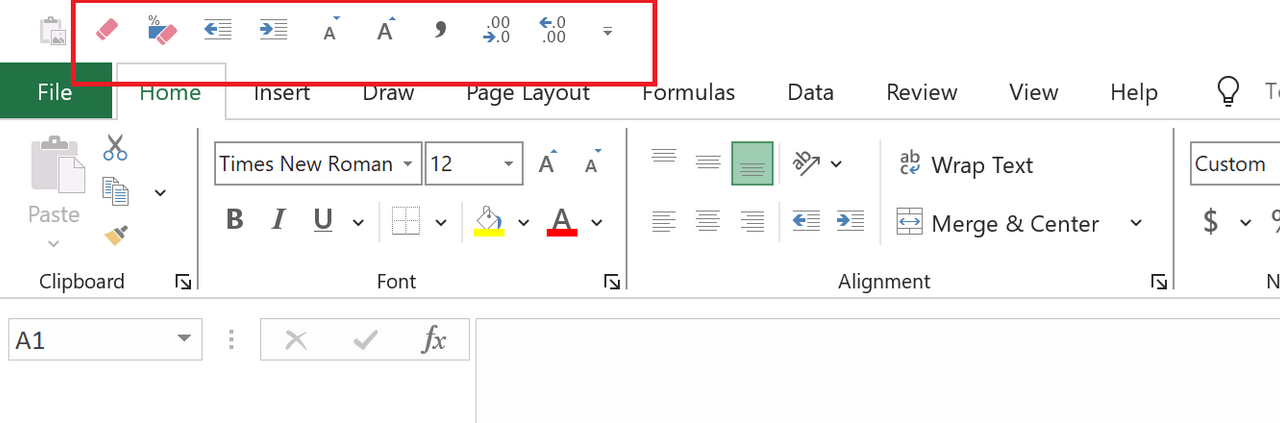
Quick Access Toolbar
Thoạt nhìn qua, thì tính năng này giống như bao tính năng khác trên thanh công cụ. Nhưng khi ta ấn giữ phím Alt trên bàn phím thì bên dưới các nút lệnh Quick Access Toolbar sẽ hiện lên các ký tự số tương ứng từ 1 - 9 theo thứ tự từ trái sang phải.
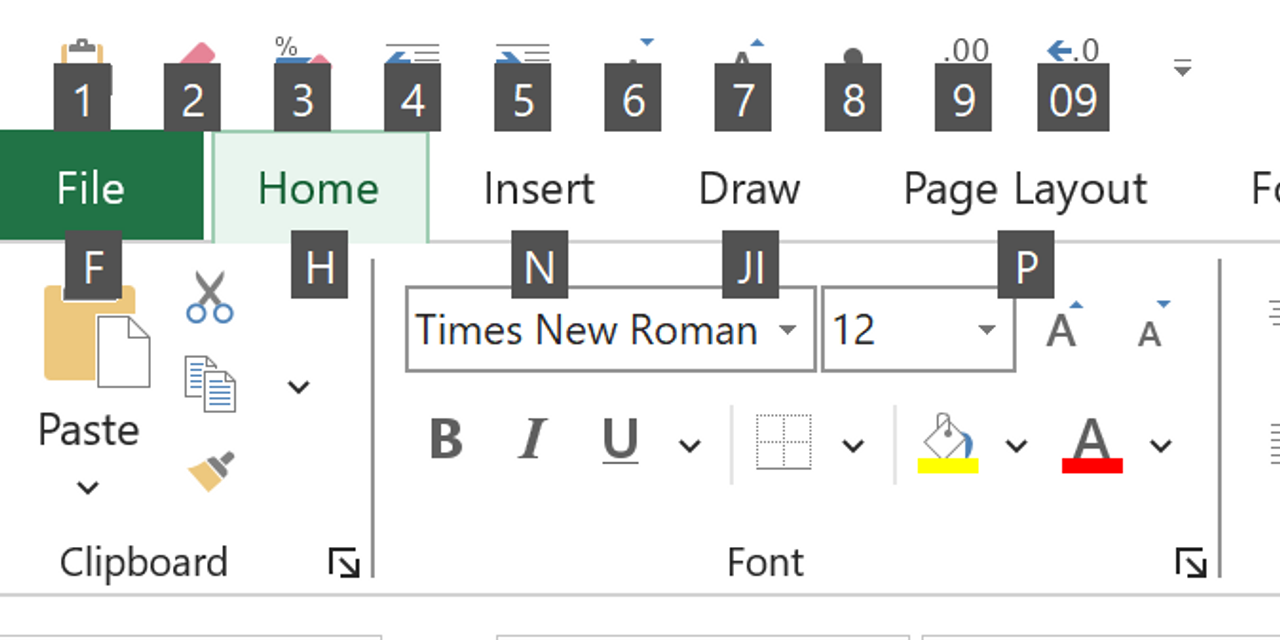
Quick Access Toolbar khi giữ phím Alt
Ta chỉ cần ấn tổ hợp phím Alt và ký tự số tương ứng thì nút lệnh sẽ được áp dụng. Vậy ta khai thác triệt để tính năng này như thế nào? Tôi đã thêm các nút lệnh đinh dạng ô tính mà được sử dụng lặp lại liên tiếp (Tăng/giảm số chữ số thập phân; Tăng/giảm font size; Thụt lề;...) Khiến việc sử dụng Excel trên laptop (khi không có chuột rời) diễn ra trôi chảy hơn trước rất nhiều.
Các bước thiết lập các tính năng trên Quick Access Toolbar
Tôi sẽ trình bày các bước thông qua các hình minh họa bên dưới:
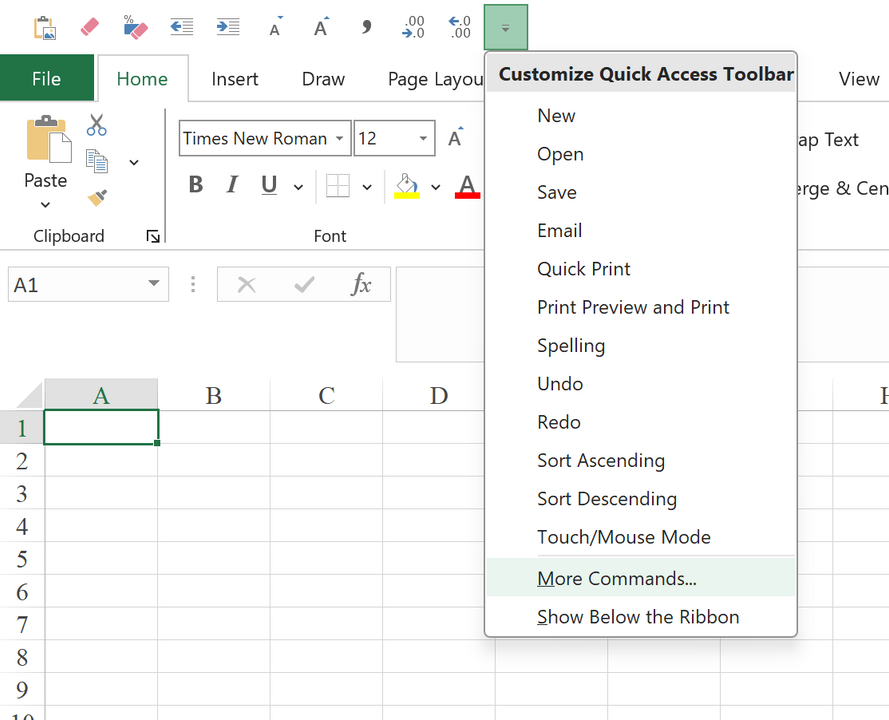
Click vào More Commands để mở hộp thoại hiển thị
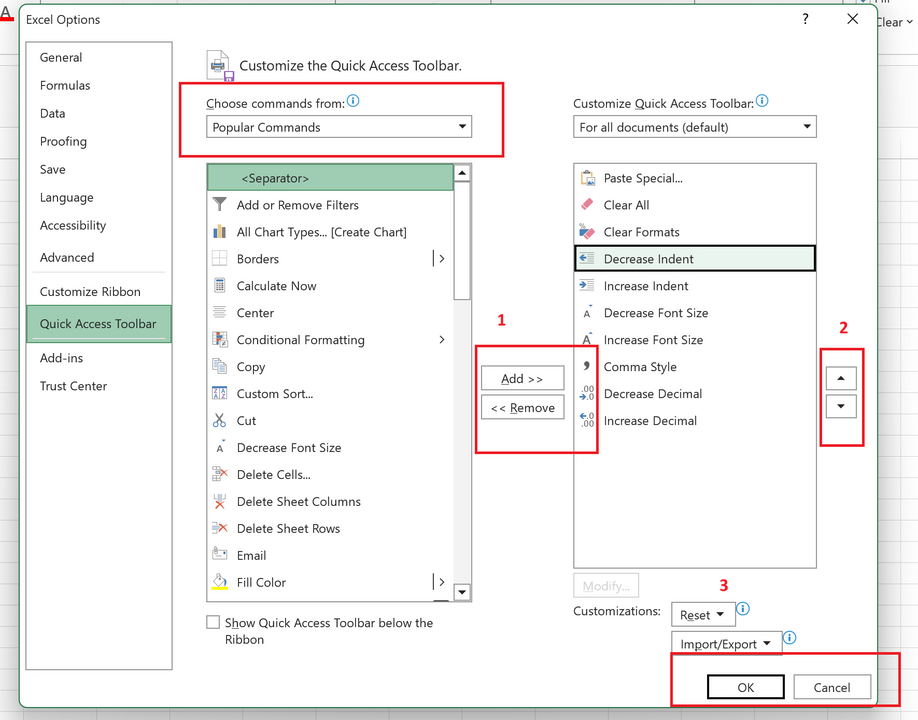
Thêm các nút lệnh định dạng thường xuyên sử dụng
CHÚ Ý:
Sắp xếp các nút lệnh định dạng ô tính từ trên xuống dưới theo TẦN SUẤT SỬ DỤNG TĂNG DẦN.Bằng cách sử dụng nút mũi tên trong ô vuông số 2
Sau đó, ấn OK để lưu thiết lập.
VÍ DỤ
Tôi muốn thu gọn lấy 2 chữ số thập phân sau dấu phẩy của số 34.5758, thì tôi chỉ cần Ấn phím (Alt + 9) x2 lần liên tiếp thay vì sử dụng Touchpad như trước kia.
Ngoài mẹo trên tôi cũng làm video giới thiệu một vài Shortcut thông dụng trong Excel, nếu quan tâm mọi người click đường link bên dưới, có thể cho 1 like để ủng hộ tôi nhé.
Link video:
Mọi người thử áp dụng và chia sẻ cảm nhận dưới phần bình luận nhé.

Đoàn Phát
@doanphat181202
Phát triển bản thân
/phat-trien-ban-than
Bài viết nổi bật khác
- Hot nhất
- Mới nhất