Data Table trong Excel: Công cụ để chọn khoản vay Ô tô hợp lý
Hôm nay mình sẽ chia sẻ một cách đơn giản mà linh hoạt để so sánh nhiều phương án vay khác nhau....

Hôm nay mình sẽ chia sẻ một cách đơn giản mà linh hoạt để so sánh nhiều phương án vay khác nhau.
Thay vì ví dụ trong kinh doanh, mình sẽ dùng một tình huống gần gũi hơn: tính khoản vay khi mua ô tô. Tiện thể, mình cũng chia sẻ mẫu Excel mình tự dựng để tính toán nhanh gọn và gần với thực tế hơn so với các công cụ online mà các ngân hàng hay cung cấp.
Nếu bạn chưa biết về các công cụ Excel mình đã chia sẻ trước đây, có thể xem thêm ở link bên dưới:
Model tính lãi vay ô tô: Vì sao mình tự tính bằng Excel?
Đúng là hiện nay, hầu hết ngân hàng đều có công cụ tính khoản vay trên website của họ. Nhưng cá nhân mình thấy vẫn có 2 điểm bất tiện:
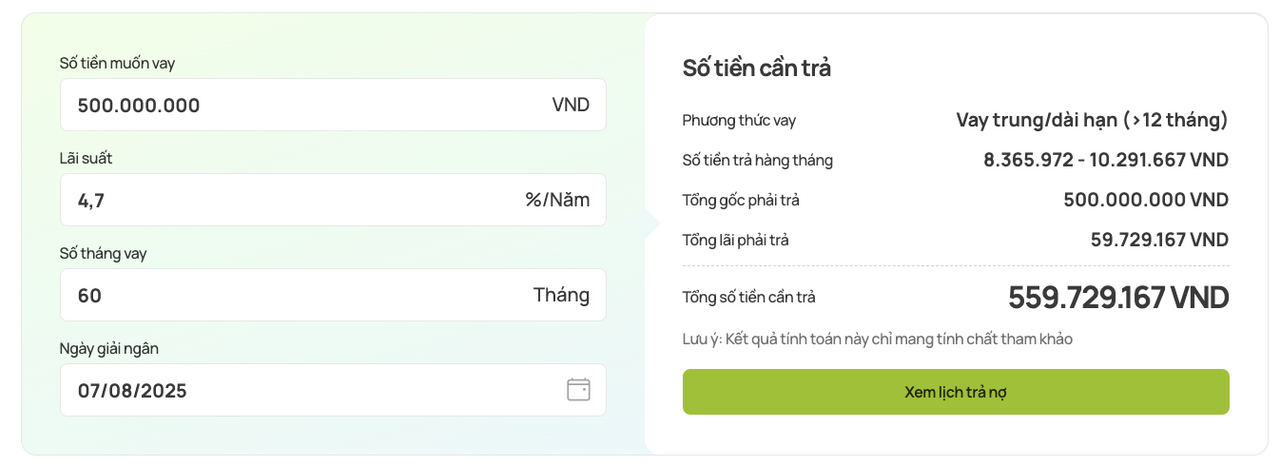
Công cụ tinh khoản vay của Vietcombank
Vấn đề 1: Giả định lãi suất “lý tưởng”
Các ngân hàng thường cho phép bạn dùng một lãi suất duy nhất cho toàn bộ thời gian vay. Trong khi thực tế, sau thời gian ưu đãi (từ 12 đến 24 tháng), ngân hàng sẽ áp dụng mức lãi suất thả nổi mức cao hơn nhiều so với mức lãi suất ưu đãi. Kết quả là bạn sẽ đánh giá thấp tổng chi phí vay, đôi khi chênh đến hàng chục triệu đồng.
Vấn đề 2: Không thể so sánh giữa 2 hình thức trả nợ
Thông thường khi đi vay, bạn có thể chọn: Dư nợ giảm dần (trả gốc đều, tiền trả giảm dần) hoặc Trả góp đều (mỗi tháng trả đúng một khoản cố định). Tuy nhiên, các công cụ của ngân hàng thường chỉ hỗ trợ một hình thức nên khó cho bạn so sánh để biết đâu là lựa chọn phù hợp với bạn
Mẫu Excel mình xây dựng giải quyết cả hai vấn đề trên
Ở ví dụ dưới đây, mình nhập thông tin tương tự công cụ tính của Vietcombank để kiểm chứng kết quả:
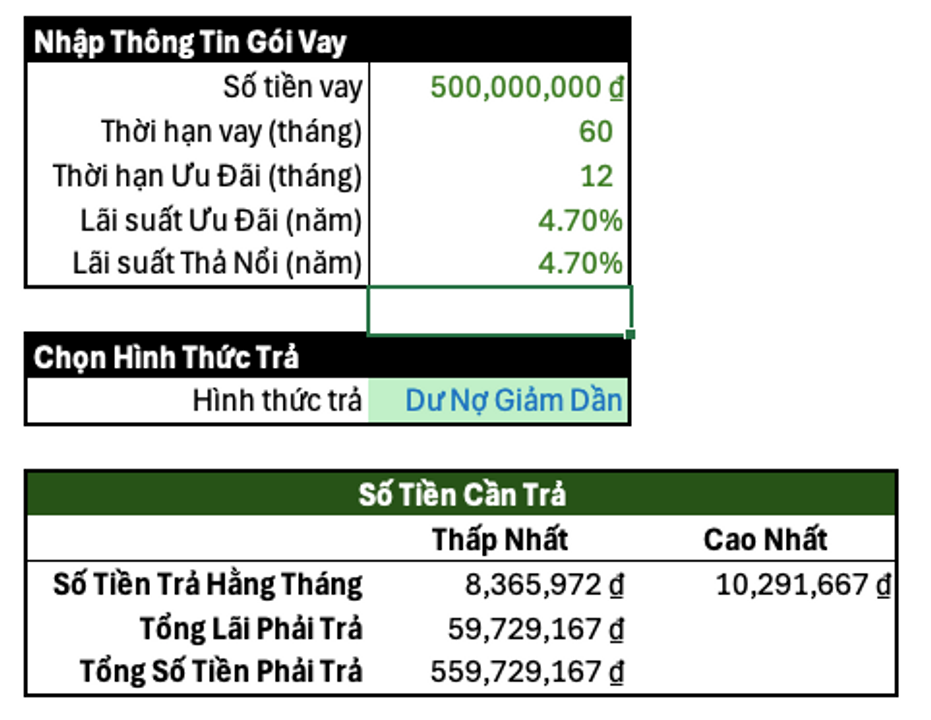
Khi chọn lãi suất ưu đãi và lãi suất thả nổi giống nhau, kết quả giống với web Vietcombank
Sau đó, mình thay đổi lãi suất thả nổi lên 10%/năm và … Số tiền lãi tăng thêm 40 triệu đồng. Một con số đủ khiến bạn thay đổi suy nghĩ. Đó là lý do mình tạo và chia sẻ bảng tính này cho các bạn ở cuối bài viết.
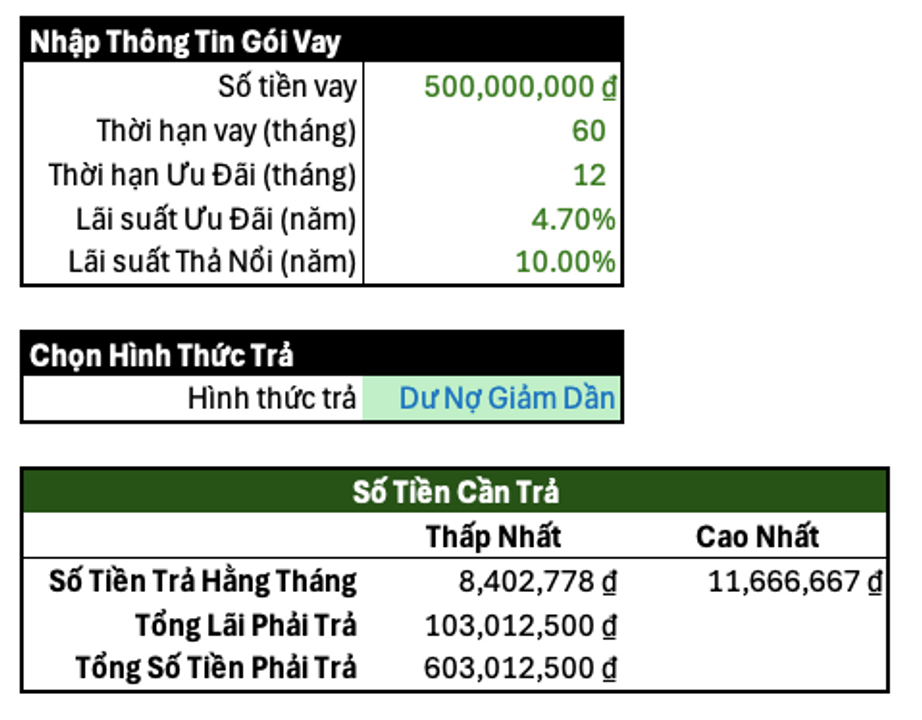
Số tiền lãi tăng hơn 40 triệu đồng
Thử nghiệm nhiều mức lãi suất khác nhau
Để tận dụng tối đa sức mạnh của bảng tính này, bạn sẽ cần sử dụng thêm Data Table. Giả sử bạn đang phân vân: mức lãi suất ưu đãi bao nhiêu là chấp nhận được với khả năng tài chính hiện tại? Bạn muốn thử từ 4% đến 6% để xem mỗi mức thay đổi số tiền cần trả như thế nào. Thay vì nhập tay từng con số, Data Table sẽ giúp bạn "chạy" thử nhiều giá trị nhanh chóng.
Bước 1: Chuẩn bị bảng như sau
Đầu tiên các bạn cần thiết lập như hình:
Tạo một cột với các mức lãi suất bạn muốn thử (từ 4.00% đến 6.00%) Ô ở góc trên bên phải trỏ tới ô chứa kết quả cần quan sát (ở đây là ô C16 – Tổng tiền phải trả)
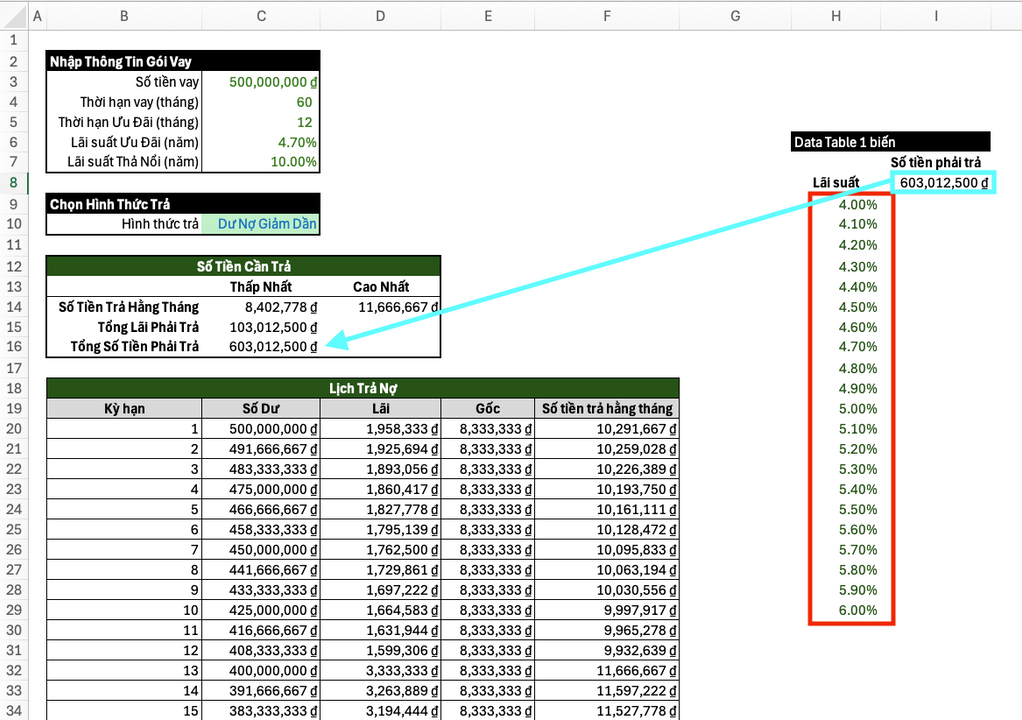
Bước 2: Chọn toàn bộ vùng giá trị → vào tab Data → What-If Analysis → Data Table
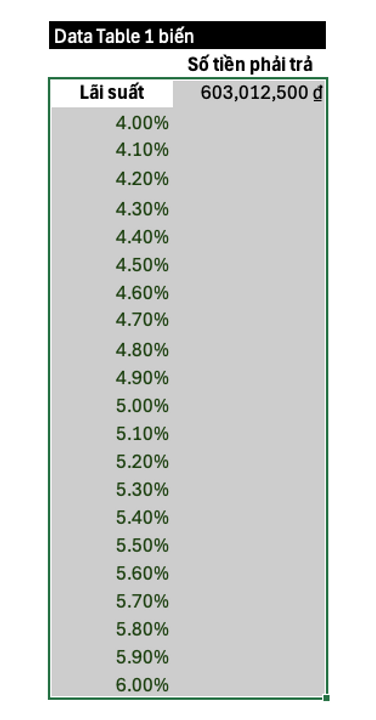
Chọn vùng giá trị như hình

Sau đó chọn chức năng Data Table
Trong cửa sổ hiện ra:
Column input cell: chọn ô chứa lãi suất ưu đãi (ví dụ C6) Vì mình để các lãi suất nằm dọc theo cột, nên dùng Column thay vì Row.
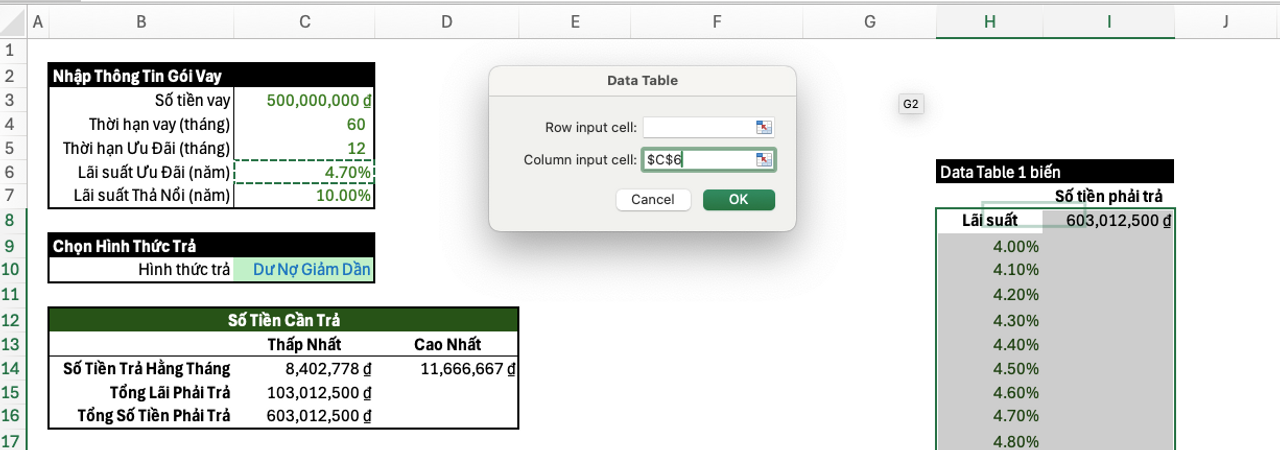
Cuối cùng, nếu bảng chưa cập nhật ngay, vào tab Formulas → Calculate Now.

Thế là bạn đã có thể thấy được số tiền phải trả tương ứng với từng mức lãi suất.
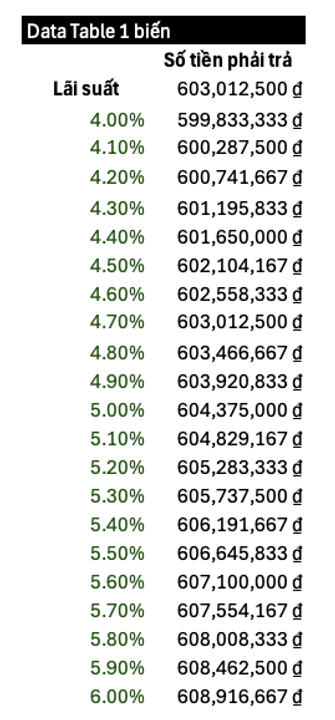
Thử thách hơn: Kết hợp 2 biến
Công cụ Data Table cũng có thể giúp bạn tìm số tiền phải trả tương ứng với từng tổ hợp Lãi suất Ưu đãi và Thời hạn vay.
Thiết lập
Cột dọc: các mức lãi suất ưu đãi Hàng ngang: các thời hạn vay khác nhau Góc giao: trỏ về ô C16 (Tổng tiền phải trả)
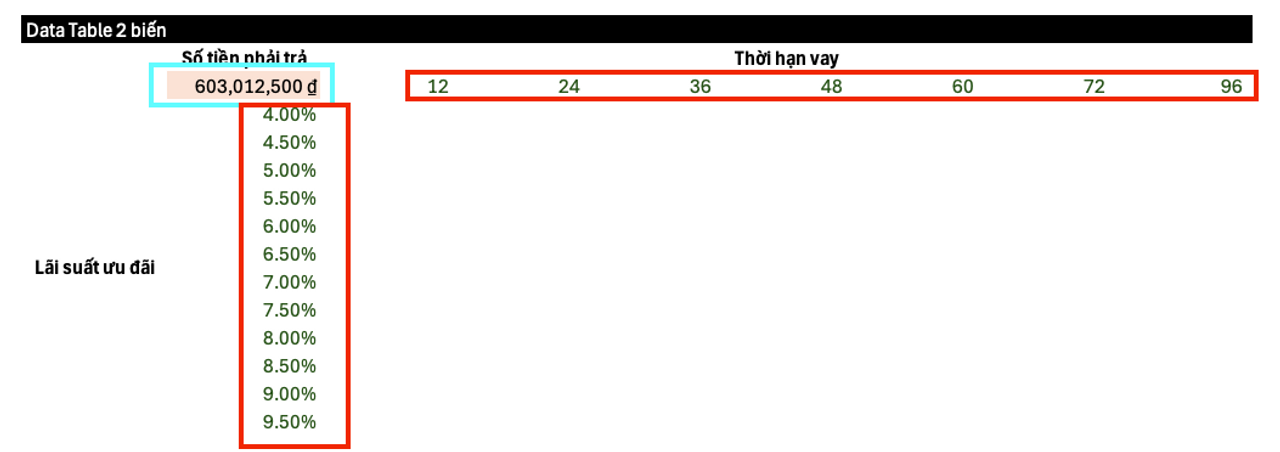
Chọn vùng giá trị như hình dưới
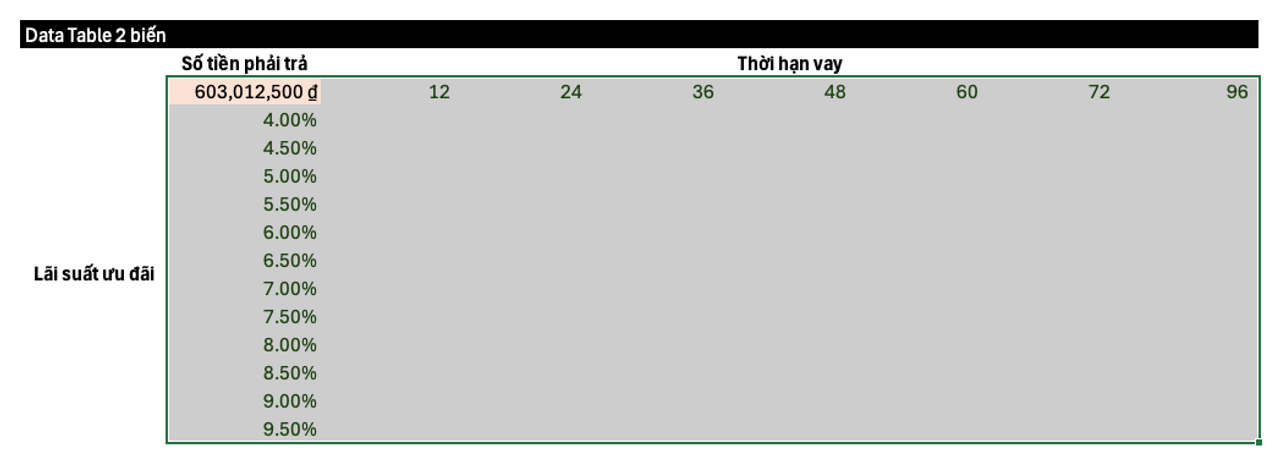
Vào lại Data Table như trước:
Row input cell: trỏ về ô thời hạn vay Column input cell: trỏ về ô lãi suất ưu đãi
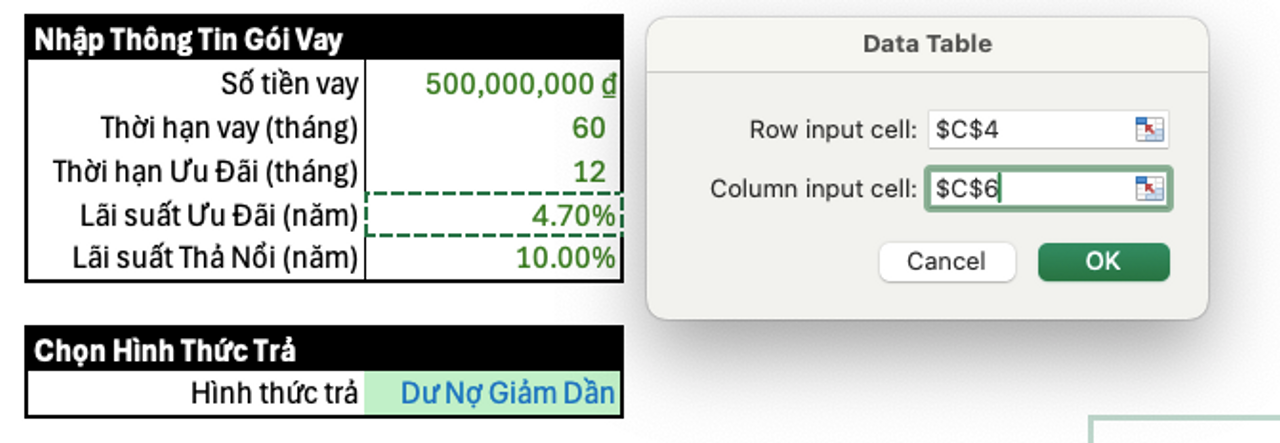
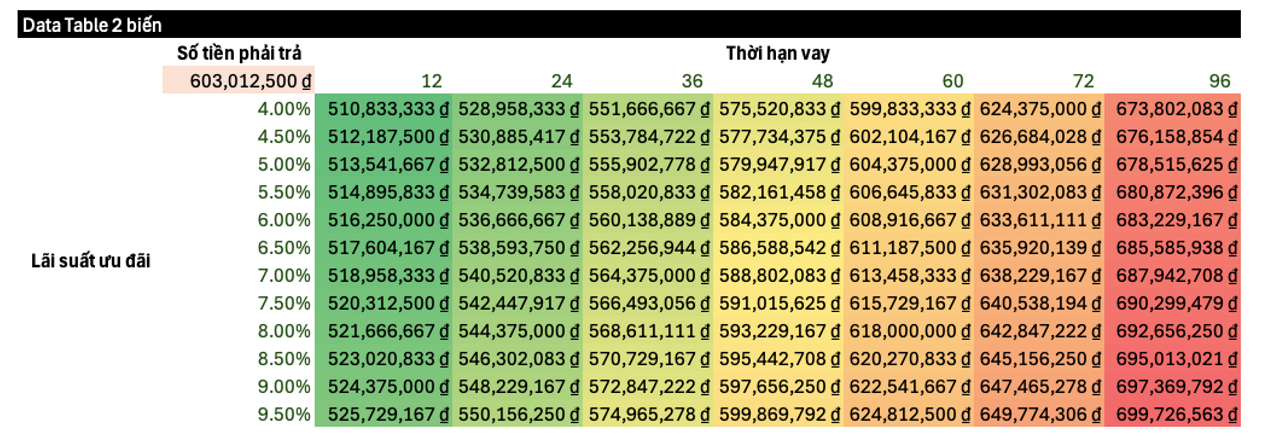
Bạn sẽ có được kết quả như trong hình dưới (nhớ chọn Formulas > Calculate Now nếu kết quả không tự động trả về).

Sau khi tính xong, bạn có thể format bảng sang đơn vị tiền tệ và dùng Conditional Formatting để tô màu theo chi phí tăng/giảm để giúp bạn dễ dàng chọn lựa phương án tối ưu.
Kết luận
Công cụ Data Table trong Excel cực kỳ hữu ích và không chỉ dành cho tính khoản vay ô tô. Dưới đây là một vài tình huống khác mà bạn có thể áp dụng ngay:
Dự báo số dư tài khoản tiết kiệm theo lãi suất và thời gian gửi So sánh các phương án trả nợ thẻ tín dụng Tính lợi nhuận theo giá bán và chi phí sản phẩm
Các bạn có thể tải Excel công cụ tính khoản vay tại link bên dưới:

The Introverted MBA
@kerchak
Tài chính
/tai-chinh
Bài viết nổi bật khác
- Hot nhất
- Mới nhất