

Chèn và thay đổi vị trí chữ nghệ thuật (WordArt) trong Word
Bài viết này được tạo ra với mong muốn phần nào có thể giúp ích cho mọi người có thể sử dụng Chữ Nghệ Thuật (WordArt) trong MS Word một cách hiệu quả hơn.

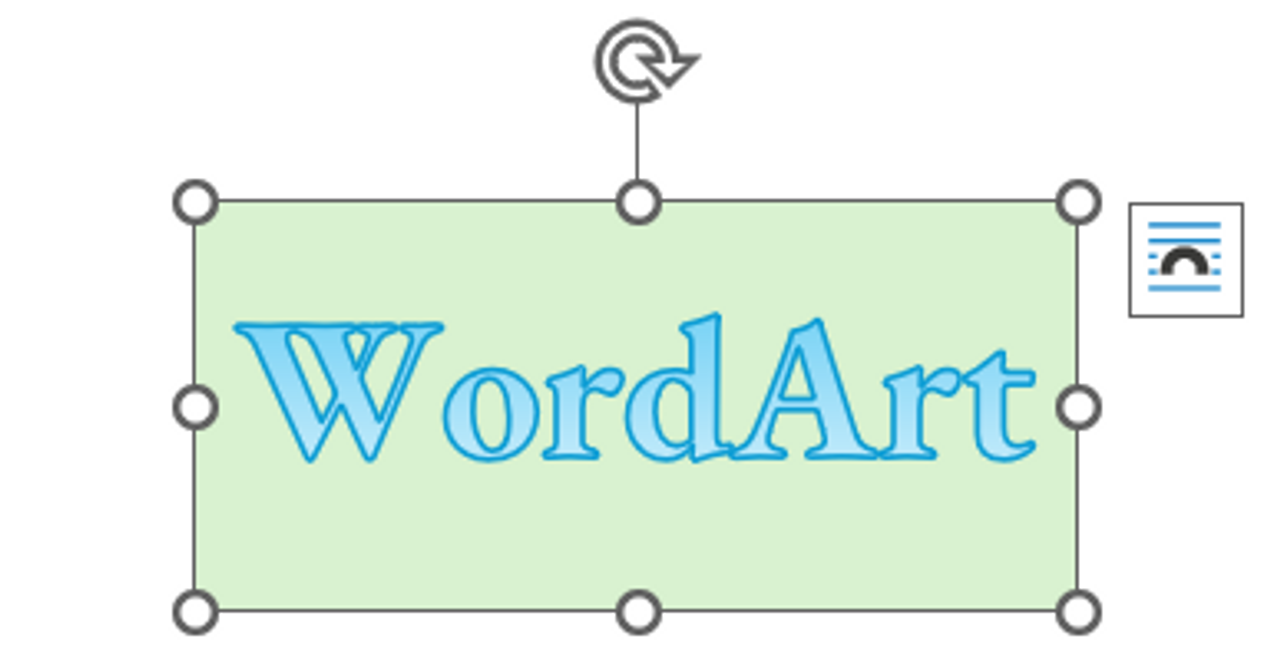
1. Chữ nghệ thuật là gì?
Chữ nghệ thuật (WordArt) là văn bản được chuyển đổi thành một dạng Text Box (hay gọi chung là Shape, một dạng đối tượng đồ họa trong các phần mềm văn phòng như Microsoft Office Word, Excel, Powerpoint, Publish,...)
Chữ nghệ thuật thường được sử dụng để:
- Tạo điểm nhấn cho phần tiêu đề của tài liệu trên Word.
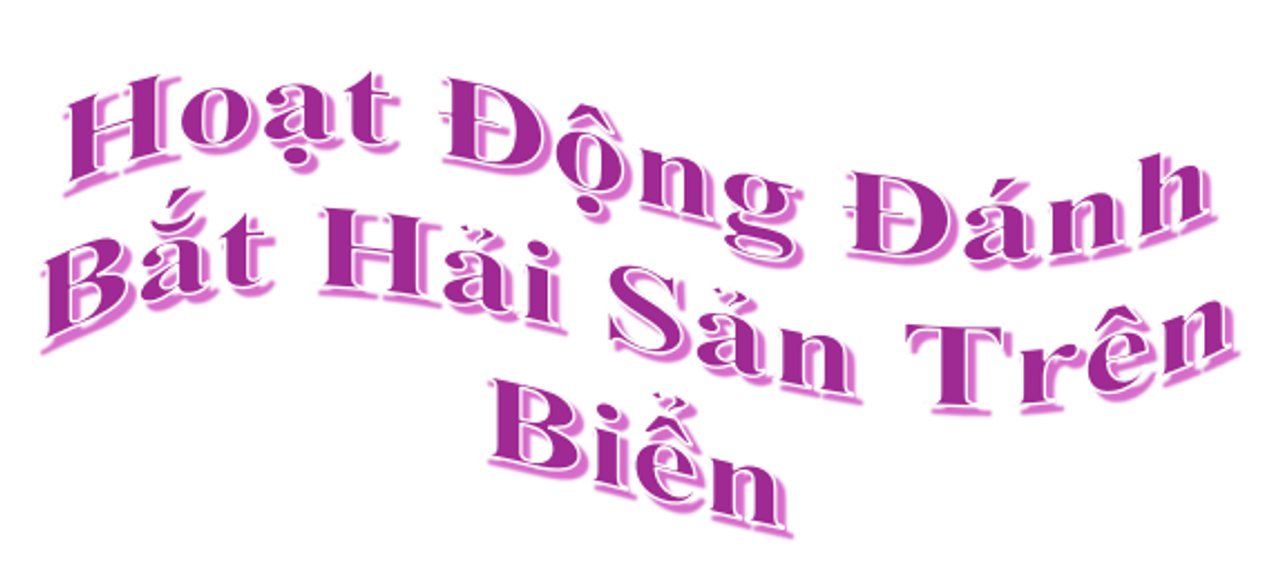
Hình 1. Một dạng chữ nghệ thuật kết hợp với hiệu ứng biến dạng (Transform) trong Word
- Thiết kế các câu Slogan, hay có thể dùng trong thiết kế logo đơn giản trên Word.

Hình 2. Logo mẫu được thiết kế sử dụng các Shape hình tròn, hình chữ nhật lồng ghép, ở giữa là tên thương hiệu và câu slogan dưới dạng chữ nghệ thuật
Các bạn có thể tải mẫu logo phía trên do mình thiết kế bằng link Google Drive bên dưới.
<< Trong bài viết này, chúng ta sẽ cùng tìm hiểu qua cách để chèn chữ nghệ thuật và tài liệu, tùy chỉnh bố cục cho chữ nghệ thuật >>
2. Cách chèn chữ nghệ thuật vào tài liệu
Cách 1: Chèn trực tiếp dựa trên văn bản tiêu đề có sẵn trong tài liệu
Trước tiên, bạn dùng chuột trái click vào đoạn tiêu đề và giữ chuột bôi đen đoạn tiêu đề này.
Tiếp theo, bạn mở Tab Insert trên thanh công cụ => Trong nhóm lệnh Text => Bạn click vào nút lệnh WordArt
Một danh sách gồm các kiểu chữ nghệ thuật xuất hiện, bạn click chuột chọn kiểu chữ bạn cần.
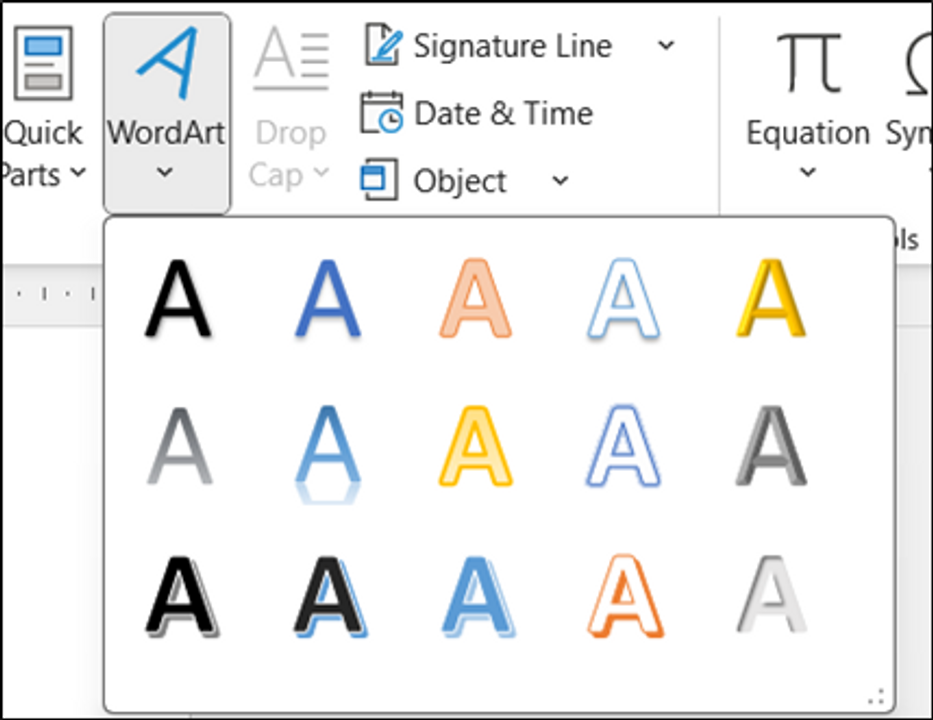
Hình 3. Danh sách tùy chọn một số kiểu chữ nghệ thuật mặc định trong Microsoft Office Word, tương tự với Excel và Powerpoint.
Lưu ý: Đối với các phiên bản Microsoft Office từ 2010 trở về trước, Danh sách các kiểu chữ nghệ thuật sẽ có một số khác biệt như sau:
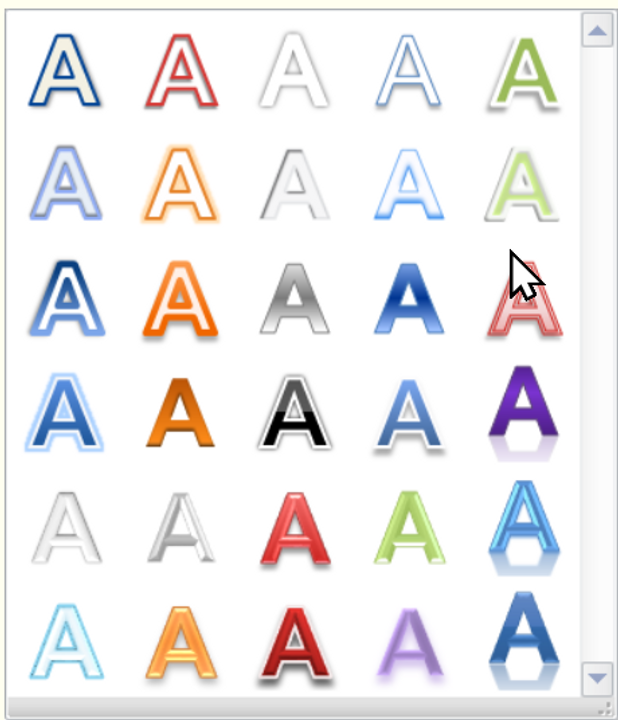
Hình 4. Danh sách các kiểu chữ nghệ thuật mặc định phiên bản MS Office 2010
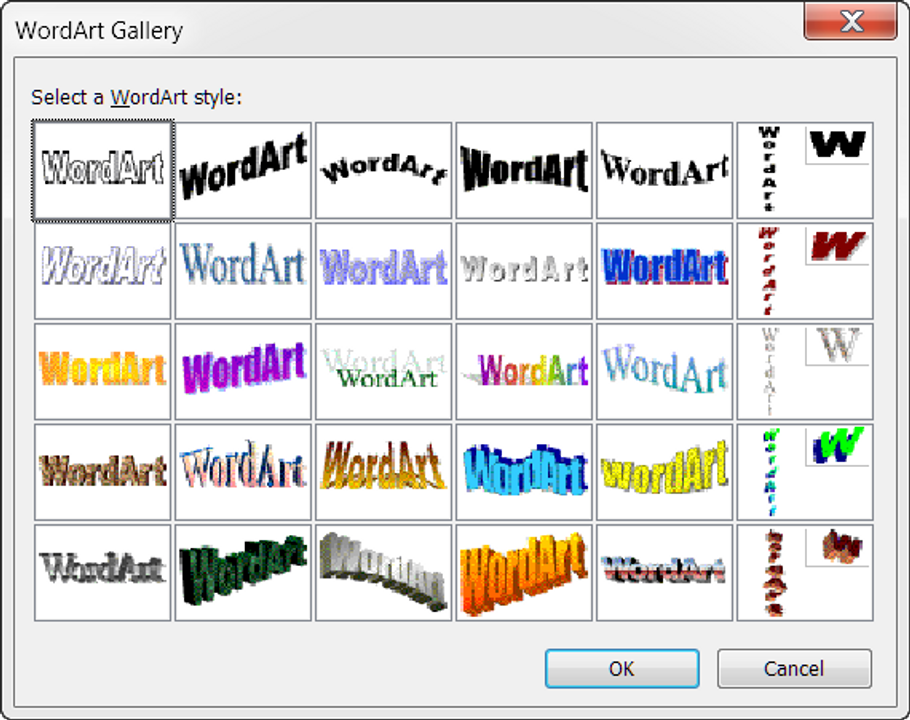
Hình 5. Danh sách các kiểu chữ nghệ thuật mặc định phiên bản MS Office 2003, 2007
Cách 2. Chèn văn bản vào Text Box chữ nghệ thuật
Trước tiên, bạn vào tab Insert => Trong nhóm Text => Bạn click vào nút lệnh WordArt
Khi Text box chứa chữ nghệ thuật xuất hiện, bạn nhập nội dung tiêu đề vào trong ô Text box này
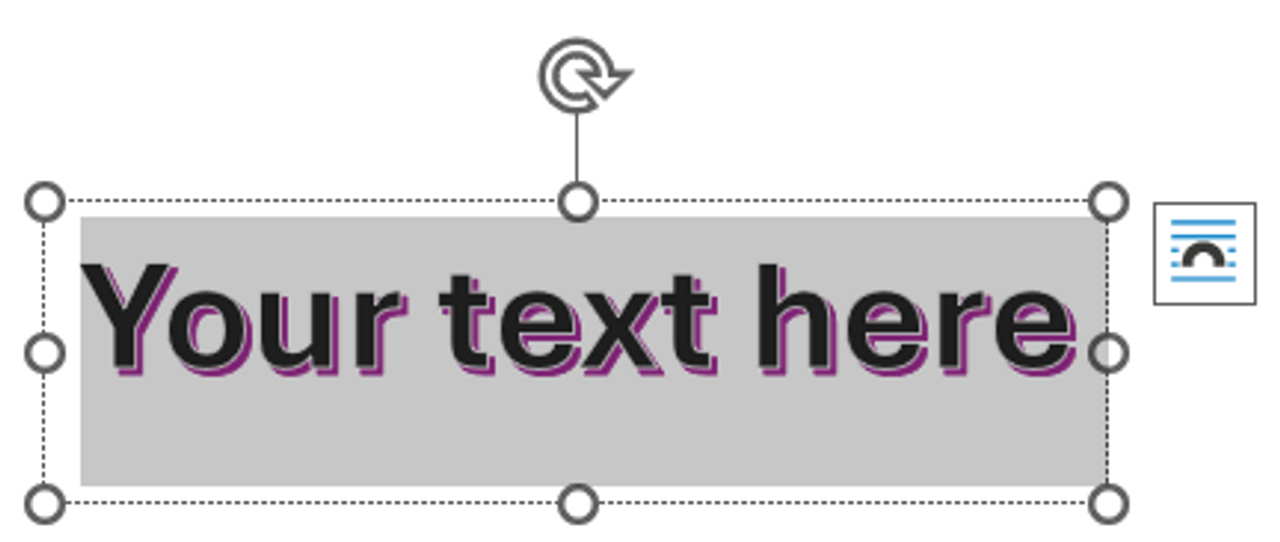
Hình 6. Text box chứa văn bản dạng chữ nghệ thuật
Dòng chữ "Your text here" đang chỉ cho bạn biết tại vị trí này, bạn có thể nhập nội dung tiêu đề vào dưới dạng chữ nghệ thuật.
3. Thay đổi vị trí của chữ nghệ thuật trong tài liệu soạn thảo
Cách 1: Sử dụng phương pháp kéo thả chuột
Bạn click chuột trái vào đường viền có dạng nét đứt xung quanh chữ nghệ thuật.
Sau đó, khi biểu tượng con trỏ của bạn chuyển sang dạng dấu mũi tên bốn chiều => Bạn nhấn giữa chuột trái vào đường viền và di chuyển chữ nghệ thuật đến các vị trí khác trong tài liệu => Khi đến vị trí bạn cần rồi thì thả chuột.
Cách 2: Dùng chức năng Layout Options
Đầu tiên, bạn click chuột vào đường viền xung quanh chữ nghệ thuật
Tiếp đến, bạn quan sát ở góc trên bên phải của chữ nghệ thuật có một biểu tượng Layout Options => Bạn click vào biểu tượng chức năng này.
Một danh mục gồm các tùy chọn thay đổi vị trí của chữ nghệ thuật hiện ra => Bạn click chọn kiểu vị trí mong muốn.
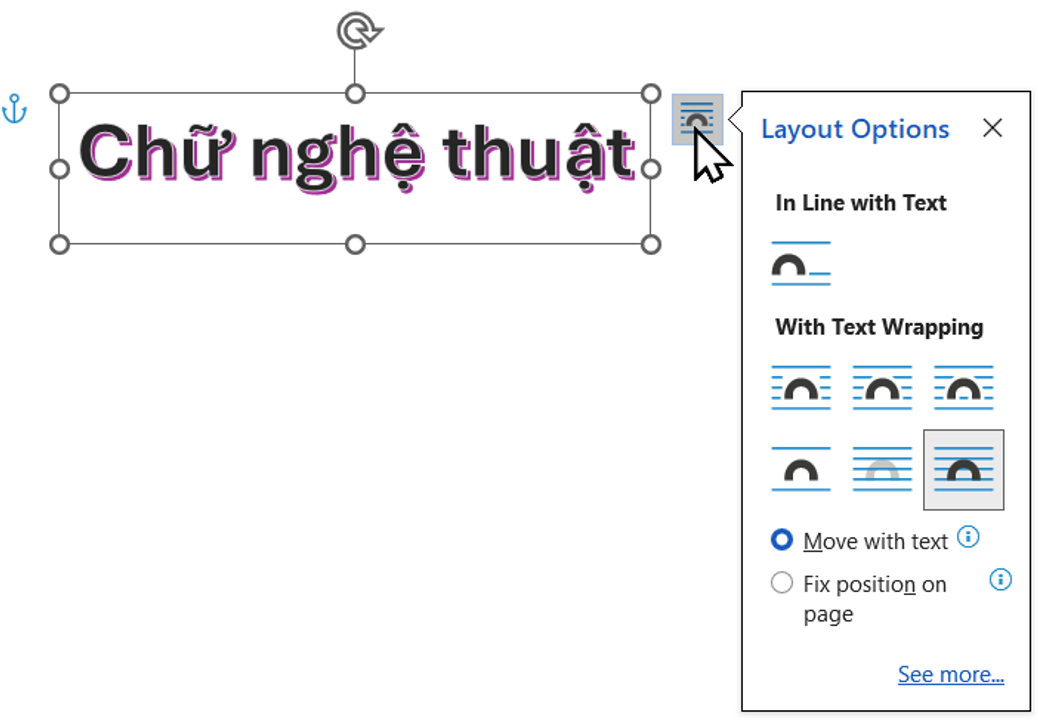
Hình 7. Các dạng thay đổi vị trí của chữ nghệ thuật
- In Line with Text: Chữ nghệ thuật nằm trên cùng hàng với văn bản nơi nó được chèn vào.
- With Text Wrapping: Ngắt dòng cùng với văn bản, được sử dụng để chữ nghệ thuật có thể thay đổi bố cục so với văn bản xung quanh tùy theo độ rộng của viền xung quanh chữ nghệ thuật.

Hình 8. Từ trái sang phải lần lượt là: 1) Văn bản bao xung quanh chữ nghệ thuật theo hình chữ nhật; 2) Văn bản viền sát vào xung quanh chữ nghệ thuật; 3) Văn bản viền sát vào xung quanh và ở phần kẽ hở ở chân chữ nghệ thuật đối với một số chữ nghệ thuật có font đặc biệt hoặc một số shape như hình ngôi sao

Hình 9. Từ trái sang phải lần lượt là: 1) Văn bản phân tách thành 2 phần ở trên và dưới của chữ nghệ thuật; 2) Chữ nghệ thuật nằm phía dưới cùng so với văn bản; 3) Chữ nghệ thuật nằm ở trên cùng so với văn bản
Tips: Ngoài ra, vẫn còn một cách để có thể thay đổi vị trí của chữ nghệ thuật. Bạn chọn chữ nghệ thuật => Vào tab Shape format (hoặc Shape tools ==> Format đối với phiên bản Office 2010, 2003, 2007). Sau đó trong nhóm Arrange => Bạn click chọn Wrap Text => Chọn kiểu vị trí bạn cần
- Tại đây, bạn có thể click chọn More Layout Options để tùy chỉnh các thông số chuyên sâu hơn đối với vị trí của chữ nghệ thuật.
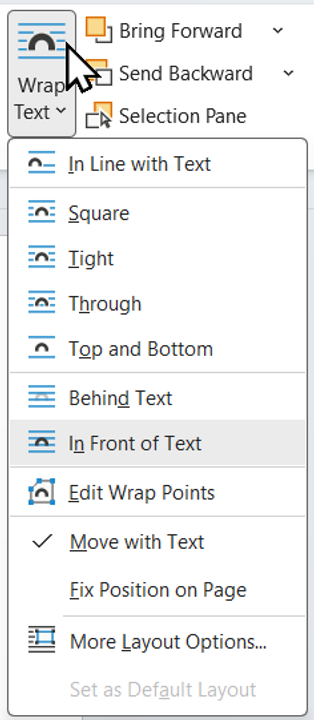
Hình 10. Một số tùy chỉnh vị trí khác
- Edit Wrap Points: Thay đổi cách phân tách ranh giới giữa chữ nghệ thuật và văn bản xung quanh.
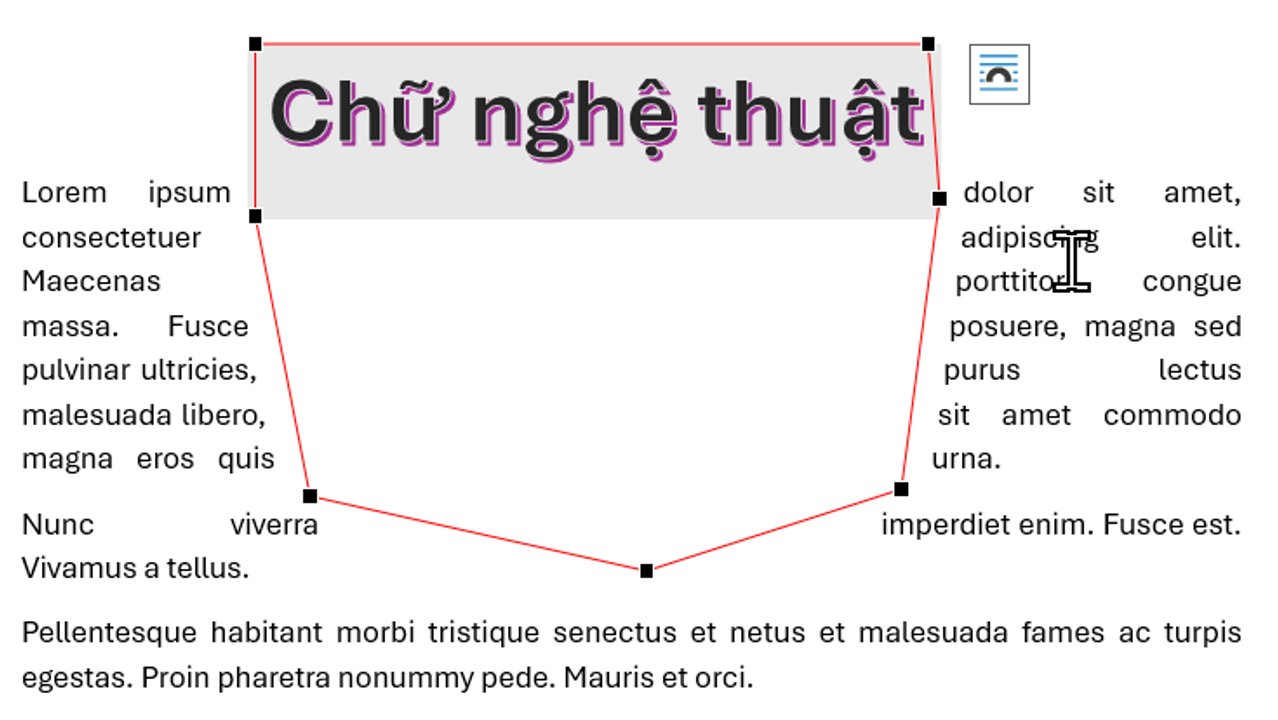
Hình 11. Tùy chỉnh các điểm phân tách bố cục giữa chữ nghệ thuật và văn bản xung quanh
- Fix Position on Page: Cố định vị trí của chữ nghệ thuật trên trang tài liệu.
Trên đây là một số các hướng dẫn để giúp các bạn có thể dễ dàng chèn và sử dụng chữ nghệ thuật hiệu quả hơn khi soạn thảo văn bản. >>> Thời gian sắp tới mình sẽ chia sẻ một số cách để các bạn có thể định dạng chữ nghệ thuật một các chuyên nghiệp và các chức năng khác trong Microsoft Office Word, cũng như các phần mềm Microsoft Office khác. >>> Các bạn có thể để lại nhận xét và góp ý dưới phần bình luận để giúp mình có thể tạo ra nhiều bài viết hữu ích hơn, chỉnh chu hơn nhé.

Hòa_Tin Học Văn Phòng
@HoaHuynh
Khoa học - Công nghệ
/khoa-hoc-cong-nghe
Bài viết nổi bật khác
- Hot nhất
- Mới nhất