Cách dùng Solver trong Excel
Thông qua ví dụ tối ưu hóa danh mục đầu tư từ tiền thưởng cuối năm

Bạn vừa nhận được thưởng cuối năm với số tiền 100 triệu đồng. Sau khi nghiên cứu, bạn tìm ra 3 kênh đầu tư tiềm năng:
Gửi tiết kiệm ngân hàng: lãi suất 6%/năm Đầu tư vào quỹ: lợi nhuận 8%/năm Hùn vốn đầu tư đất: lợi nhuận 12%/năm
Mục tiêu của bạn là phân bổ số tiền này để tối đa hóa lợi nhuận, nhưng cũng không muốn quá mạo hiểm. Vì vậy, bạn đặt thêm điều kiện để chia trứng vào nhiều rổ:
Mỗi kênh phải được đầu tư tối thiểu 10% Mỗi kênh chỉ được đầu tư tối đa 70%
Đây là một bài toán tối ưu hóa điển hình, và thay vì thử đi thử lại bằng tay, chúng ta có thể dùng công cụ Solver trong Excel.
Bước 1. Thiết lập file Excel
Đầu tiên, bạn tạo một bảng như sau:
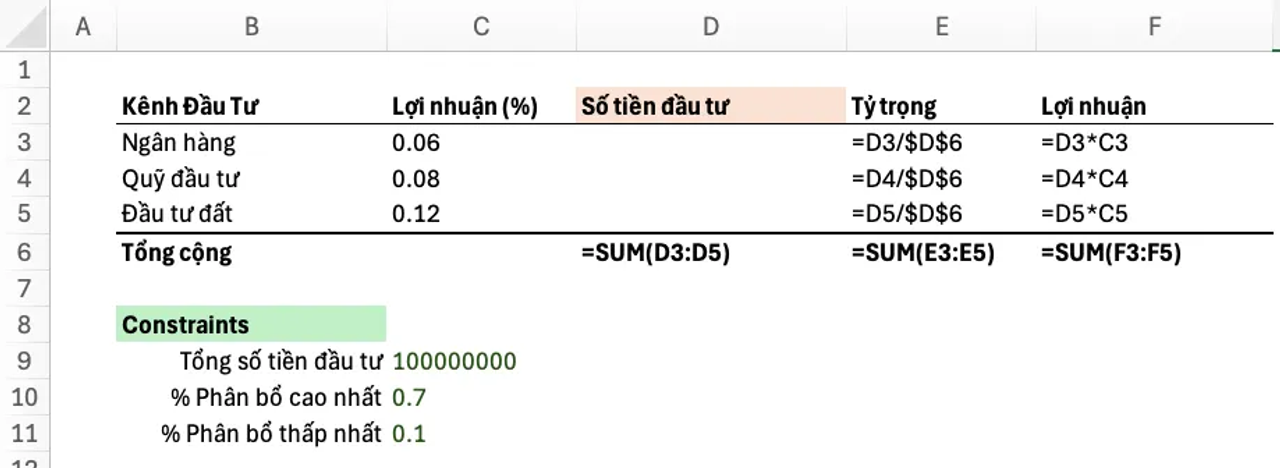
Cột Số tiền đầu tư (D3:D5) là các ô chúng ta sẽ nhờ Solver tính toán và tự động điền.
Ô F6 là tổng lợi nhuận – cũng chính là mục tiêu chúng ta muốn tối ưu. Ô C9 là ngân sách tối đa chúng ta có để đầu tư Ô C10 và C11 lần lượt là các yêu cầu về tỷ trọng đầu tư của chúng ta
Ở bước này, bạn có thể nhập thử vài con số (ví dụ 30 – 30 – 40 triệu) miễn sao tổng đúng 100 triệu. Chỉ để kiểm tra công thức, chứ chưa phải kết quả tối ưu.
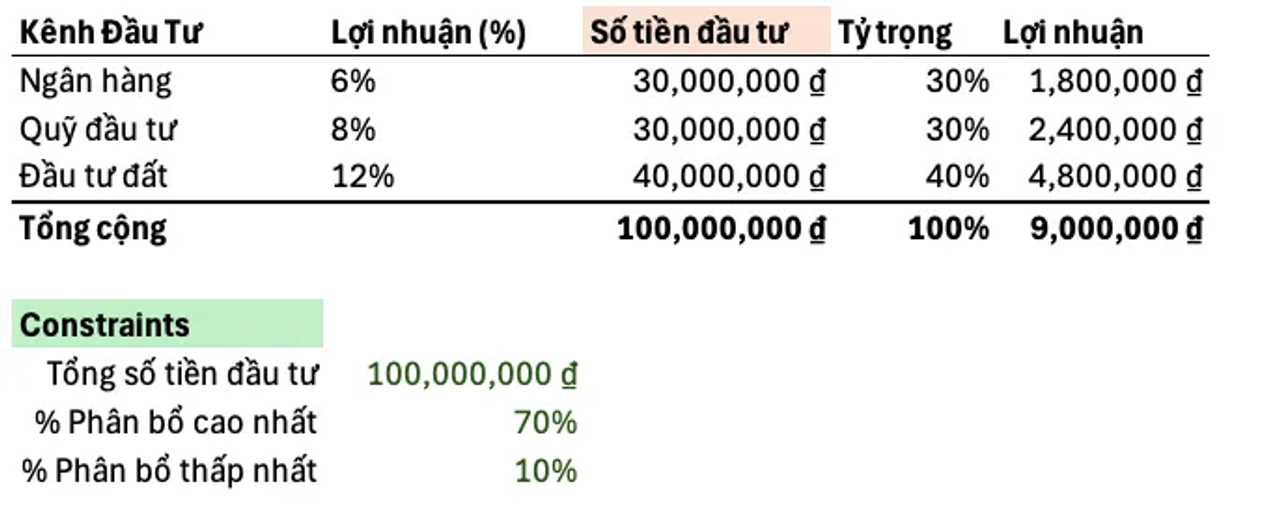
Bước 2. Mở Solver
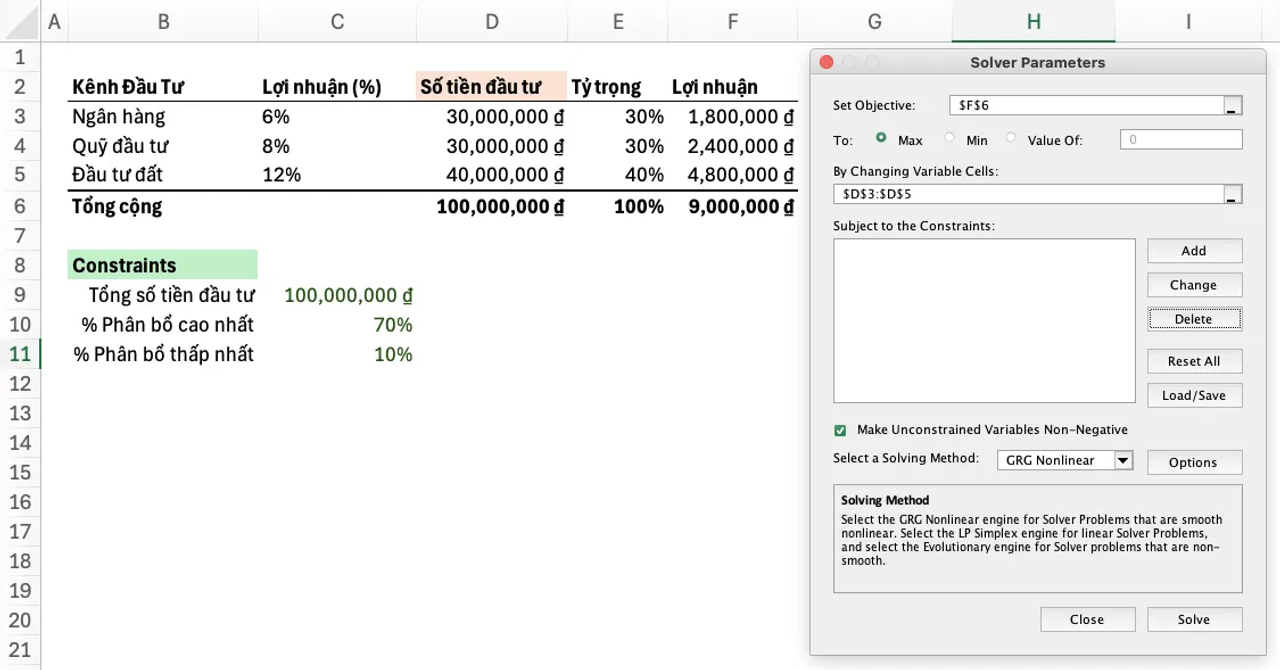
Vào tab Data → Solver. Tại cửa sổ Solver Parameters:

Ở mục Set Objective, chọn ô F6 (tổng lợi nhuận). Đây là ô mà ta muốn Solver dựa vào để thay đổi giá trị đầu vào.
Đánh dấu chọn Max vì ta muốn tối đa hóa lợi nhuận. Trong các trường hợp khác, bạn cũng có thể yêu cầu Solver thay đổi giá trị đầu vào sao cho ô mục tiêu là Min, hoặc muốn bằng một giá trị nào đó thì chọn Value Of.
Ở mục By Changing Variable Cells, chọn các ô D3:D5. Các giá trị đầu vào mà ta muốn Solver thay đổi để đạt được mục tiêu.
Vì sao cần constraints?
Kế tiếp là một trong những bước quan trọng nhất khi dùng Solver: tạo ra constraints (giới hạn).
Thử hình dung bạn nói với Excel: “Hãy điền số vào ô D3, D4, D5 để tối đa hóa ô E6”. Nếu không có giới hạn nào, thì Solver sẽ điền số vô cực (hoặc số lớn nhất có thể xử lý bởi Excel) vào trong cả 3 ô này.
Vì vậy, constraint đầu tiên ta cần đặt là: tổng của D3+D4+D5 phải bằng 100 triệu (tức toàn bộ vốn được sử dụng hết, không thiếu không thừa).
Bước 3. Thêm constraint tổng vốn
Nhấn Add:
Cell Reference: chọn ô D6 (tổng vốn) Relation: chọn = Constraint: trỏ về ô C9 (tổng vốn đầu tư)
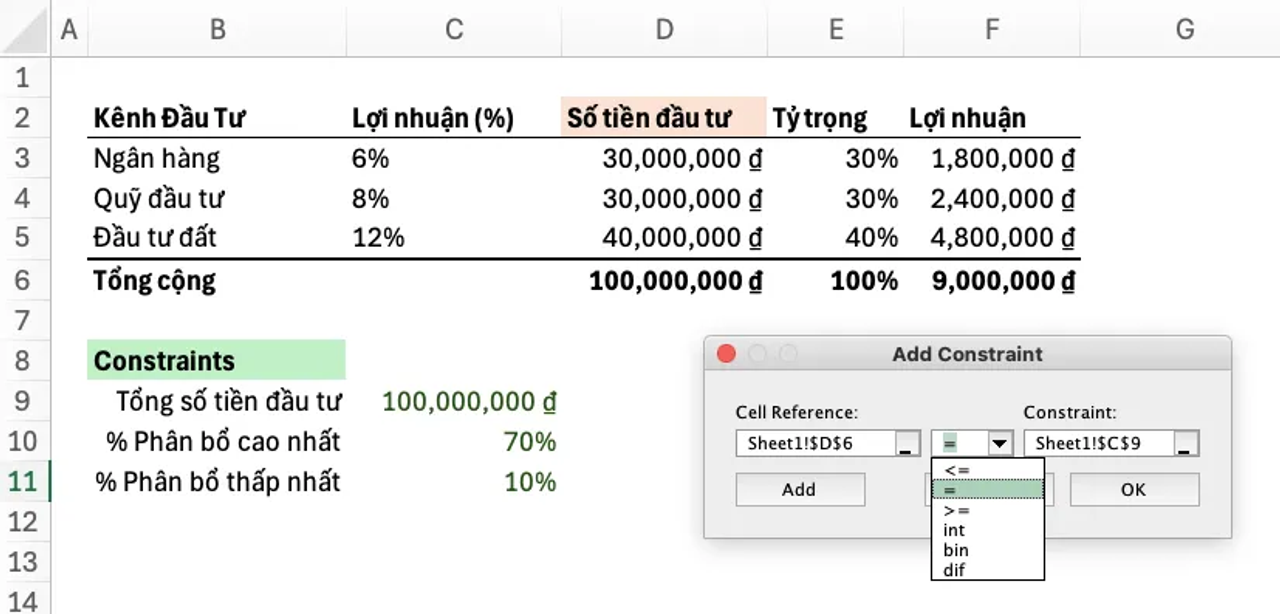
Sau đó nhấn OK để trở lại cửa sổ Solver Parameters. Tiếp theo chọn Solve → Keep Solver Solution → OK.
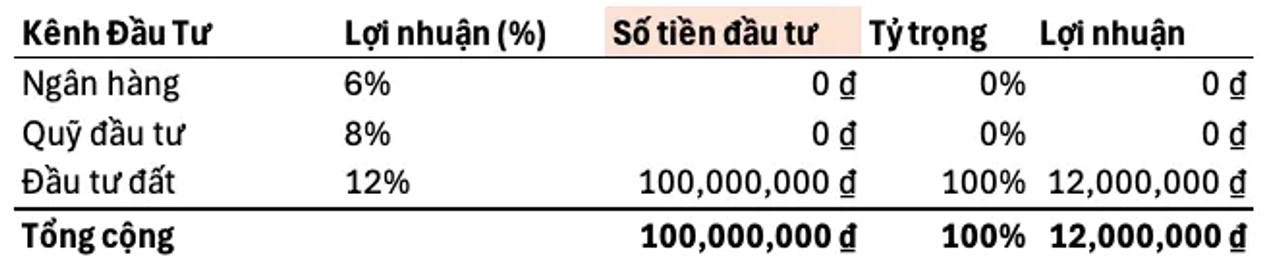
Như các bạn thấy trong kết quả, Solver sẽ đưa toàn bộ 100 triệu vào kênh lợi nhuận cao nhất – tức là đầu tư đất (12%). Bài toán được giải nhưng kết quả không phù hợp với điều kiện “đa dạng hóa” mà ta đặt ra từ đầu. Ta cần tiếp tục add thêm các Constraint khác
Bước 4. Thêm constraint tỷ trọng đầu tư
Quay lại Solver và thêm tiếp các constraint, các thông số ta thiết lập khi nãy vẫn được giữ nguyên. Ta sẽ thêm các constraint mới (có thể chọn Add ở cửa sổ bên dưới để thêm constraint nhanh hơn).

Mỗi kênh (E3, E4, E5) ≥ 10%
Cell Reference: E3:E5 Relation: >= Constraint: trỏ về ô C11
Mỗi kênh (E3, E4, E5) ≤ 70%
Cell Reference: E3:E5 Relation: <= Constraint: trỏ về ô C10
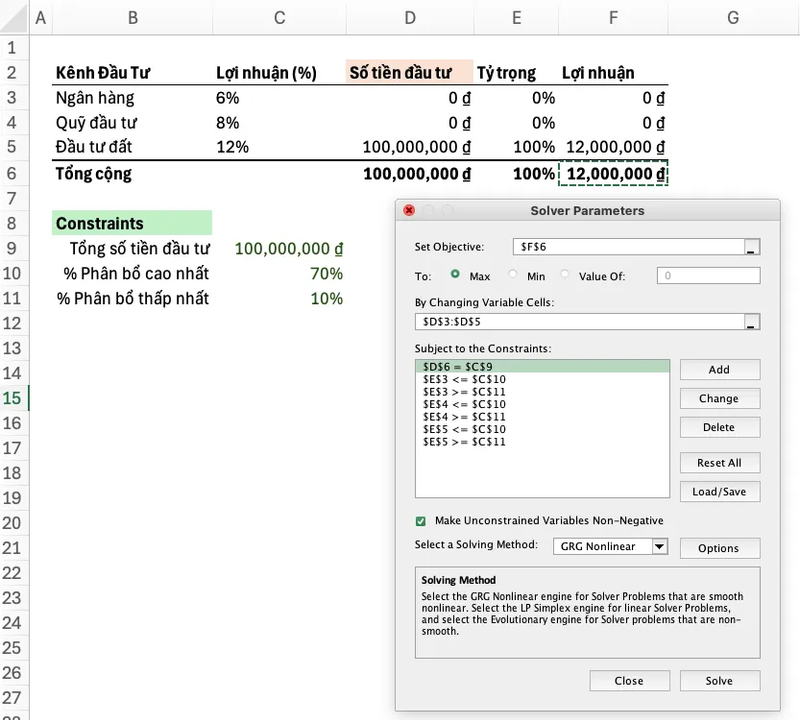
Nhấn Solve lần nữa.
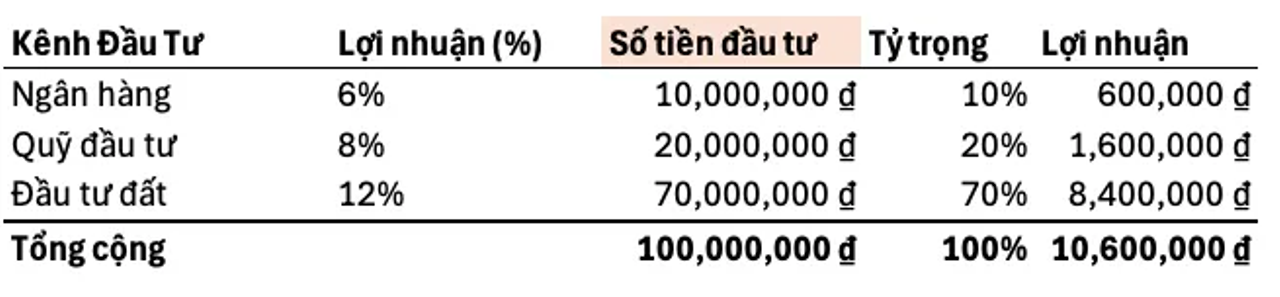
Kết quả sau khi thêm constraints tỷ trọng
Solver sẽ trả về một phương án đúng với nhu cầu của ta hơn để đạt được tổng lợi nhuận tối đa có thể là 10.6 triệu đồng thay vì 12 triệu khi dồn hết vào đất nhưng không đa dạng hóa.
Kết luận
Để dùng Solver hiệu quả, bạn sẽ cần thử và sai trong việc đặt ra các constraint. Mỗi constraint giống như một “luật chơi” bạn đưa cho Solver. Nếu luật quá lỏng, kết quả có thể không sát nhu cầu. Việc tinh chỉnh constraints chính là chìa khóa để Solver trở thành công cụ hữu ích, phản ánh đúng thực tế và yêu cầu riêng của bạn.
Trong bài viết kế tiếp, mình sẽ giới thiệu hai cách sử dụng Solver khác nữa là để tính giá hợp lý và lựa chọn giữa các dự án đầu tư.

The Introverted MBA
@kerchak
Tài chính
/tai-chinh
Bài viết nổi bật khác
- Hot nhất
- Mới nhất