Bạn đang chạy một chiến dịch marketing với KPI rõ ràng, nhưng lại có quá nhiều ý tưởng và phương án khác nhau? Làm thế nào để bạn so sánh và chọn ra phương án tốt nhất một cách logic và thuyết phục? Và quan trọng hơn, làm sao để bạn trình bày những kịch bản này thật trực quan với team hoặc cấp trên? Đó chính là lúc bạn nên sử dụng Scenario Manager trong Excel. Một công cụ mạnh mẽ giúp bạn mô phỏng và so sánh nhiều kịch bản khác nhau nhanh chóng.
Một số quy ước
Để các bạn tiện theo dõi các bài viết về Excel mà mình sẽ chia sẻ trong thời gian tới, mình muốn giới thiệu một số quy ước định dạng (format) mà mình thường sử dụng trong file Excel. Bắt đầu từ bài viết này, mình cũng sẽ đính kèm file Excel mẫu để các bạn có thể tải về và tham khảo trực tiếp.
Tất nhiên, đây là quy ước cá nhân, không bắt buộc phải làm theo. Tuy nhiên, nếu bạn là người thường xuyên sử dụng Excel và hay làm việc nhóm, việc thiết lập một hệ thống định dạng chung sẽ giúp công việc trở nên dễ theo dõi, rõ ràng và hiệu quả hơn.
Một số quy ước mình sử dụng:
- Chữ màu xanh lá: Giá trị đầu vào được nhập thủ công (có thể thay đổi tùy theo kịch bản). - Chữ màu đen: Các ô chứa công thức (formula) – hạn chế thay đổi nếu không thực sự cần thiết.
Case Studies
Trong bài viết này mình sẽ tiếp tục sử dụng ví dụ đã đề cập ở bài trước.
Lần này, mình bổ sung thêm một chỉ tiêu cần đạt được: Tỷ suất lợi nhuận trên đầu tư (ROI – Return on Investment). Công thức tính như sau:
ROI = Lợi nhuận ròng / (Giá vốn bán hàng + Chi phí cố định)
Vì mục tiêu của mình là đánh giá hiệu quả hoạt động kinh doanh, nên các khoản chi phí tài chính như lãi vay và thuế sẽ tạm thời không được tính đến trong mô hình này.
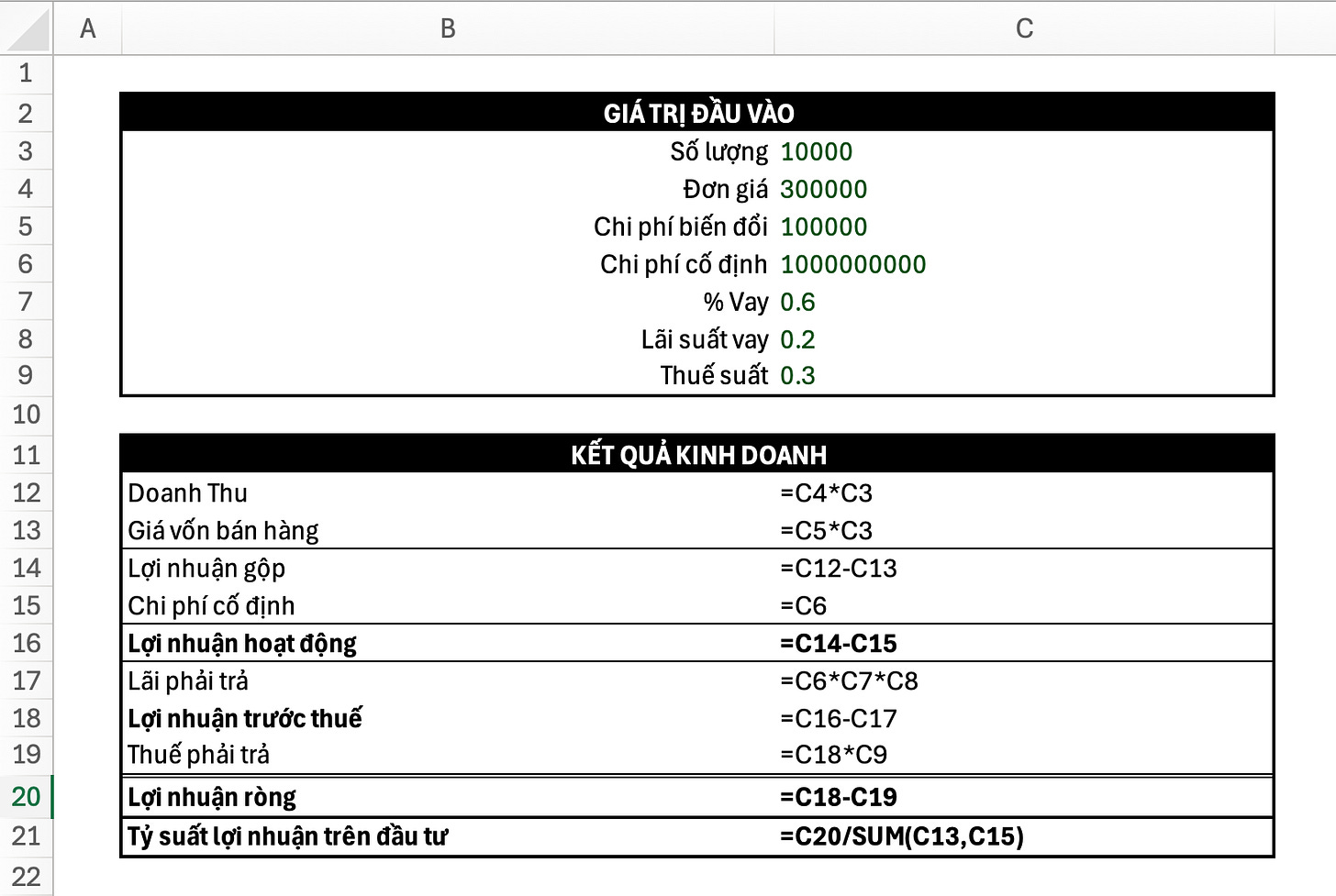
Sau khi thực hiện nghiên cứu thị trường và phân tích khách hàng tiềm năng, bạn đã xây dựng được ba kịch bản kinh doanh khác nhau, cụ thể như sau:
Kịch bản 1 (Base)
Đây là kịch bản tiêu chuẩn, sử dụng các giả định mặc định và có khả năng xảy ra cao nhất.
Kịch bản 2 (Tăng Trưởng)
Bạn muốn tập trung mở rộng tập khách hàng nên chấp nhận giảm giá bán xuống 250.000đ, kỳ vọng tăng gấp đôi số lượng đơn hàng lên 20.000. Do lợi nhuận trên mỗi sản phẩm thấp, ngân hàng đánh giá rủi ro cao và chỉ chấp nhận cho vay với lãi suất 30%.
Kịch bản 3 (Cao cấp):
Bạn định vị sản phẩm hướng đến nhóm khách hàng thu nhập cao nên tăng giá bán lên 400.000đ, nhưng kỳ vọng số đơn hàng thấp hơn (7.000 sản phẩm). Tuy nhiên, để thu hút phân khúc này, bạn cần đầu tư nhiều hơn vào thương hiệu và hậu mãi, khiến chi phí cố định tăng lên 1,2 tỷ đồng. Phần chênh lệch này bạn phải vay thêm, vì vốn ban đầu là cố định.
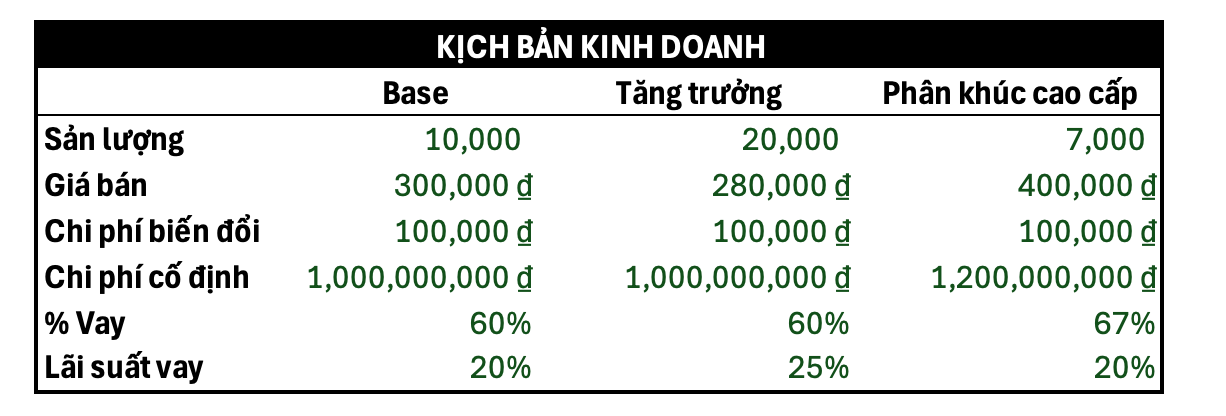
Nhiệm vụ của bạn: so sánh nhanh ROI và Lợi nhuận ròng của từng phương án để chọn ra phương án tốt nhất.
Công cụ Scenario Manager
Bạn vào tab Data > What-If Analysis > Chọn Scenario Manager

Tại cửa sổ Scenario Manager, nhấn nút Add (+) để thêm một kịch bản mới.
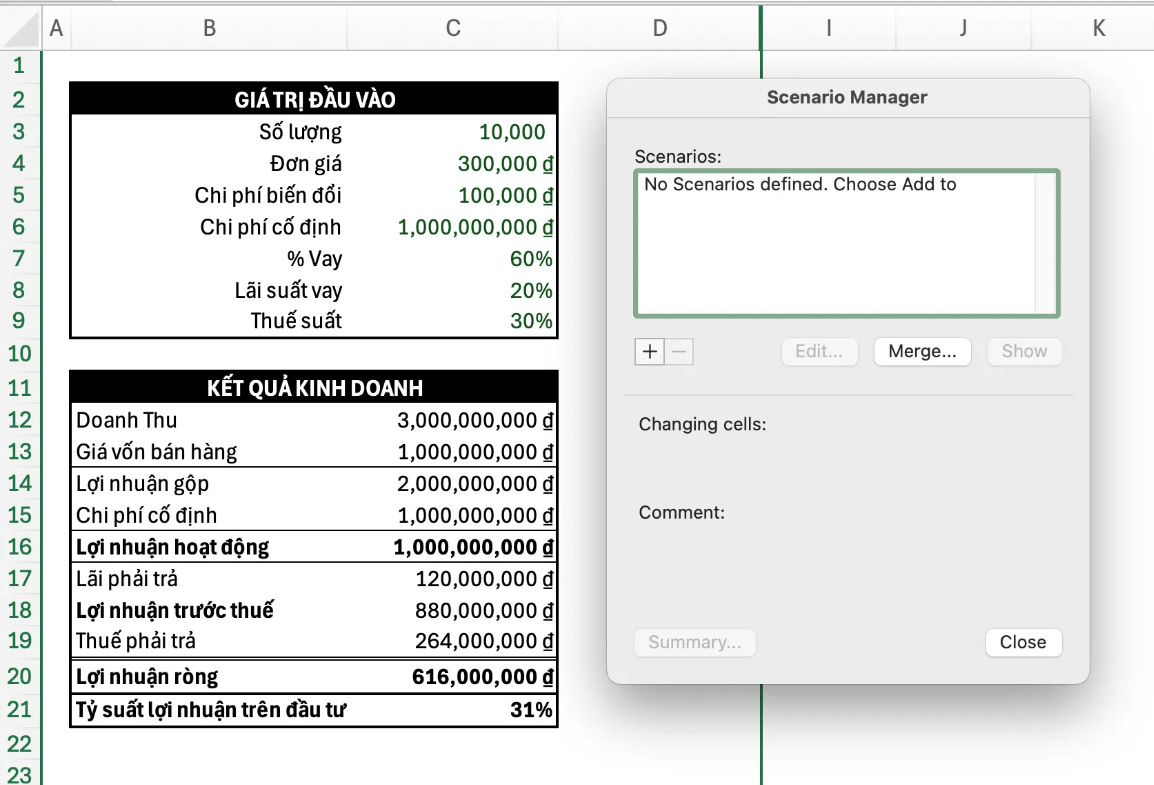
Trong hộp thoại tạo Scenario:
Scenario Name: đặt tên cho kịch bản, ví dụ: Tăng trưởng Changing Cells: chọn các ô chứa giá trị đầu vào cần thay đổi giữa các kịch bản. Nếu các ô này liền nhau, bạn chỉ cần kéo chọn. Nếu không liền nhau, bạn có thể chọn từng ô bằng Ctrl + Click (hoặc Cmd + Click trên Mac).
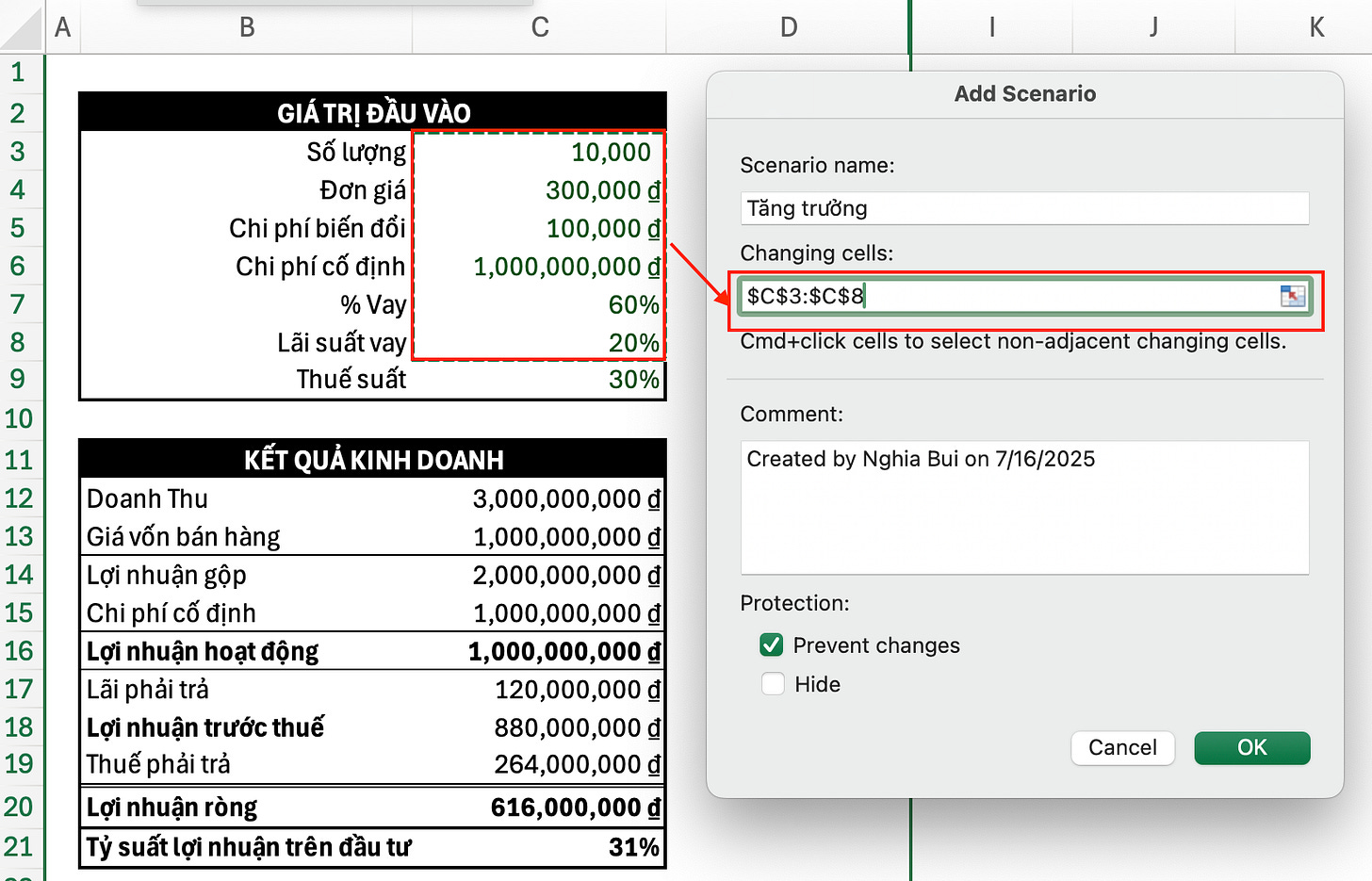
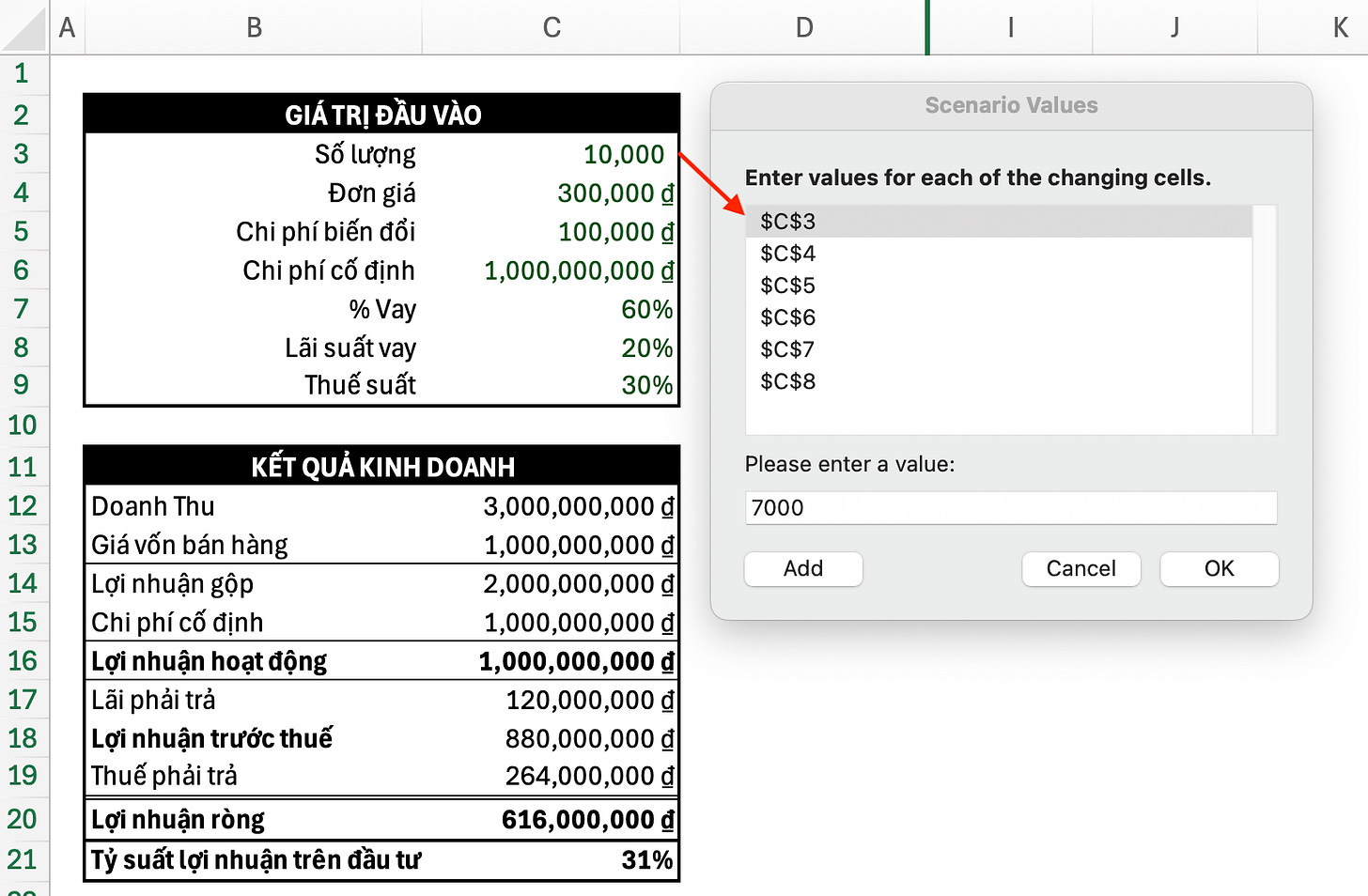
Nhấn OK, và bạn sẽ được yêu cầu nhập giá trị cụ thể cho từng ô đầu vào của kịch bản. Ví dụ, với kịch bản Cao cấp, bạn nhập 7.000 vào ô số lượng sản phẩm. Lần lượt nhập hết các giá trị và nhấn OK.
Lặp lại thao tác trên để tạo thêm hai kịch bản còn lại. Sau khi tạo xong, nhấn vào Summary…
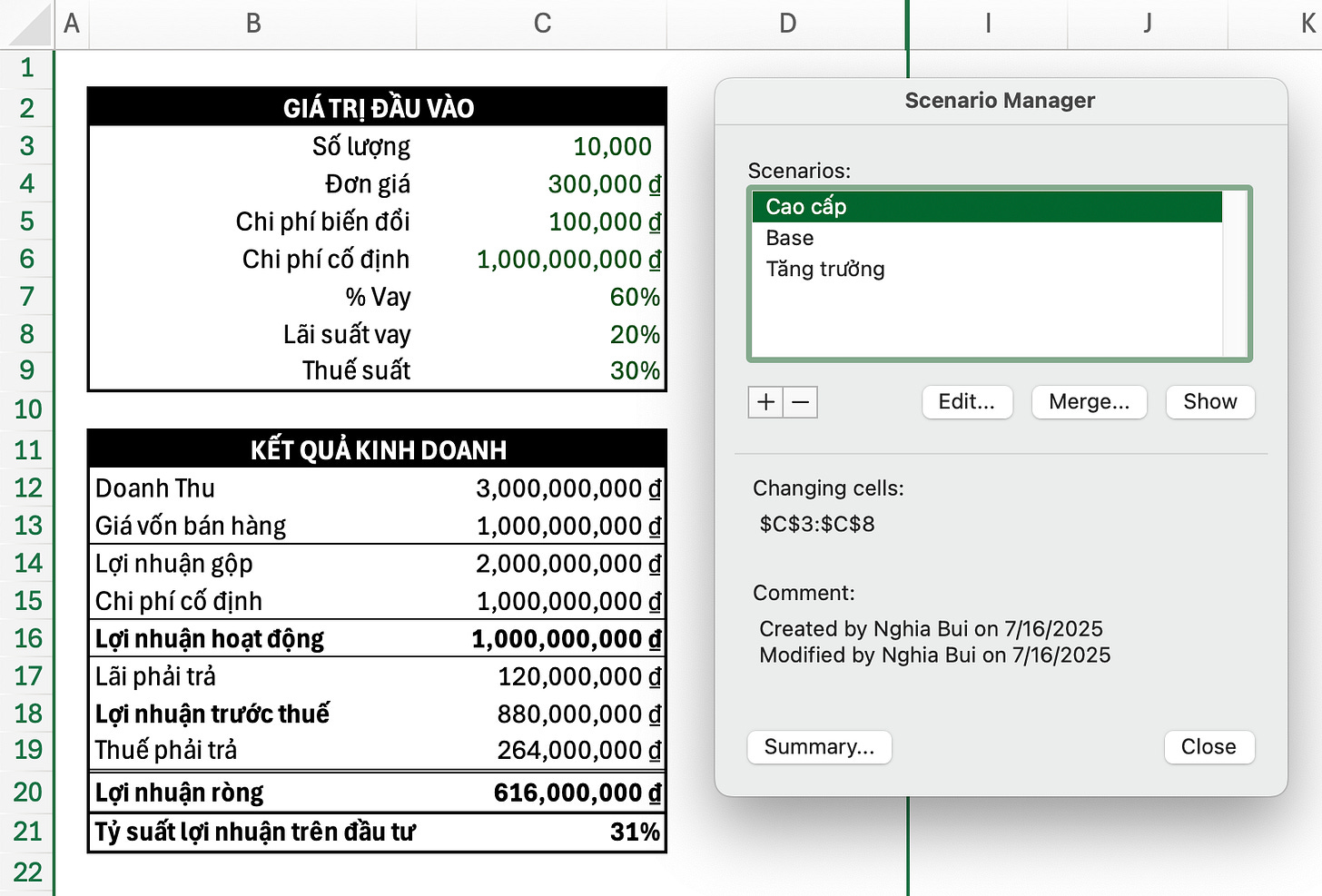
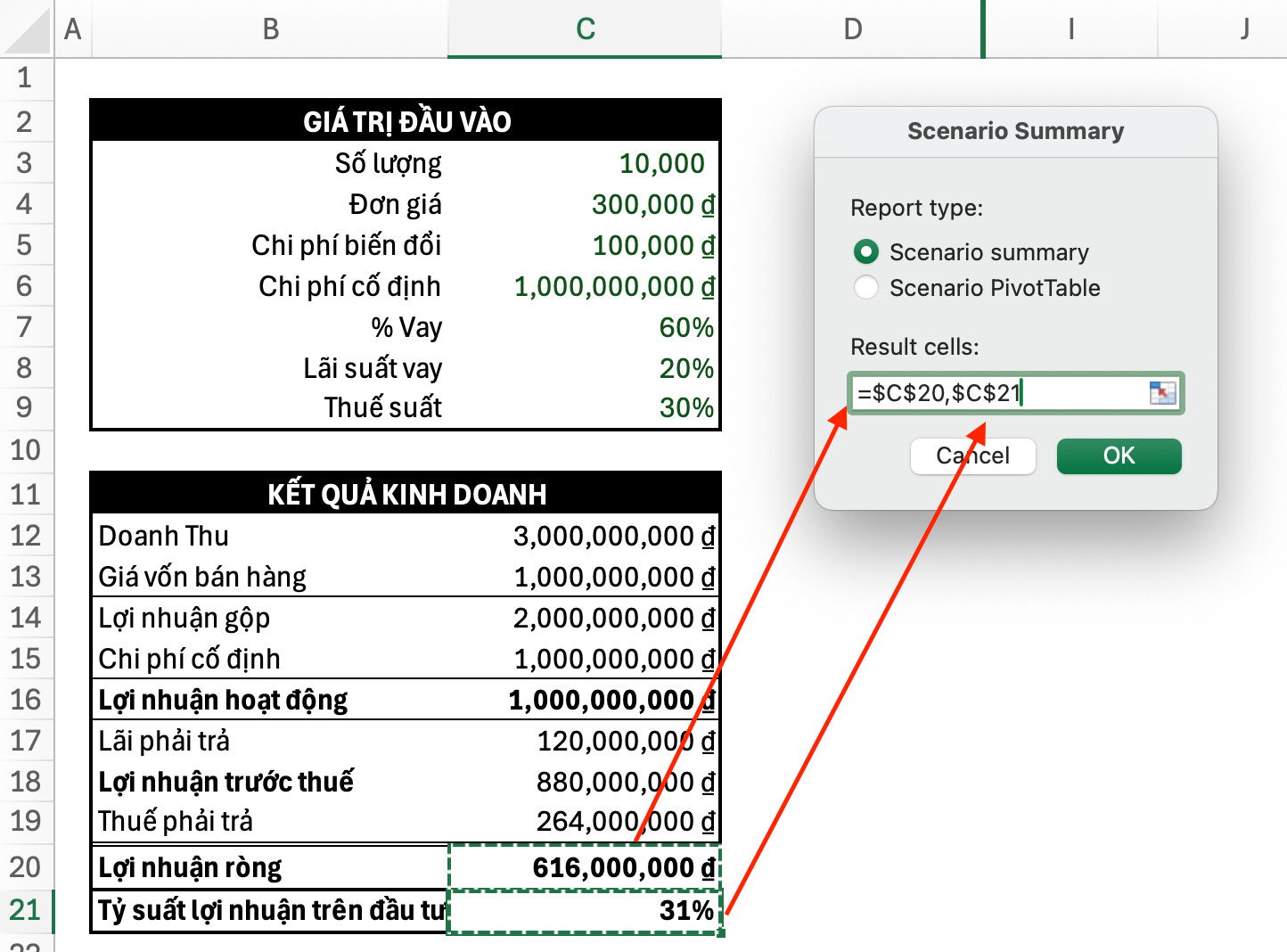
Trong cửa sổ Summary:
Ở mục Result Cells, bạn chọn hai ô đầu ra mà bạn muốn so sánh (ví dụ: Lợi nhuận ròng và ROI). Nhấn OK
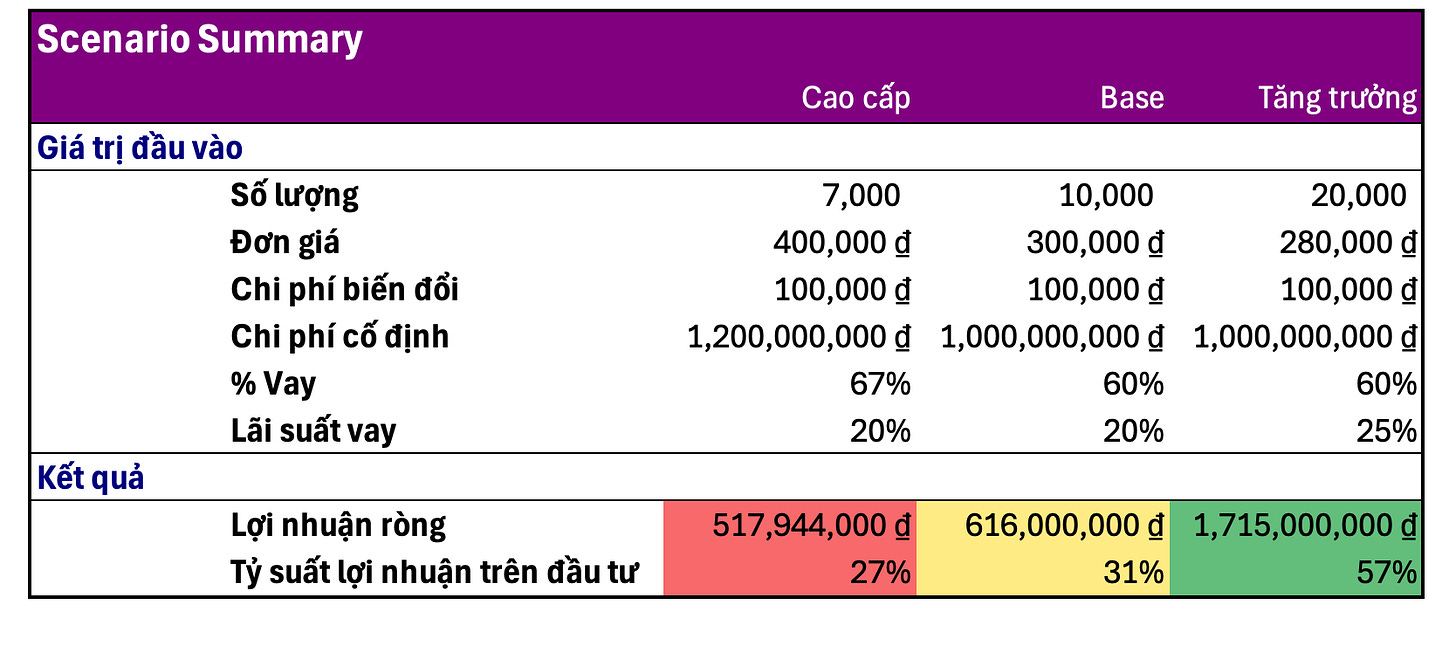
Excel sẽ tạo một bảng tổng hợp mới (Scenario Summary) hiển thị kết quả của từng kịch bản. Trong ví dụ này, kịch bản Tăng trưởng mang lại cả Lợi nhuận ròng và ROI cao nhất.
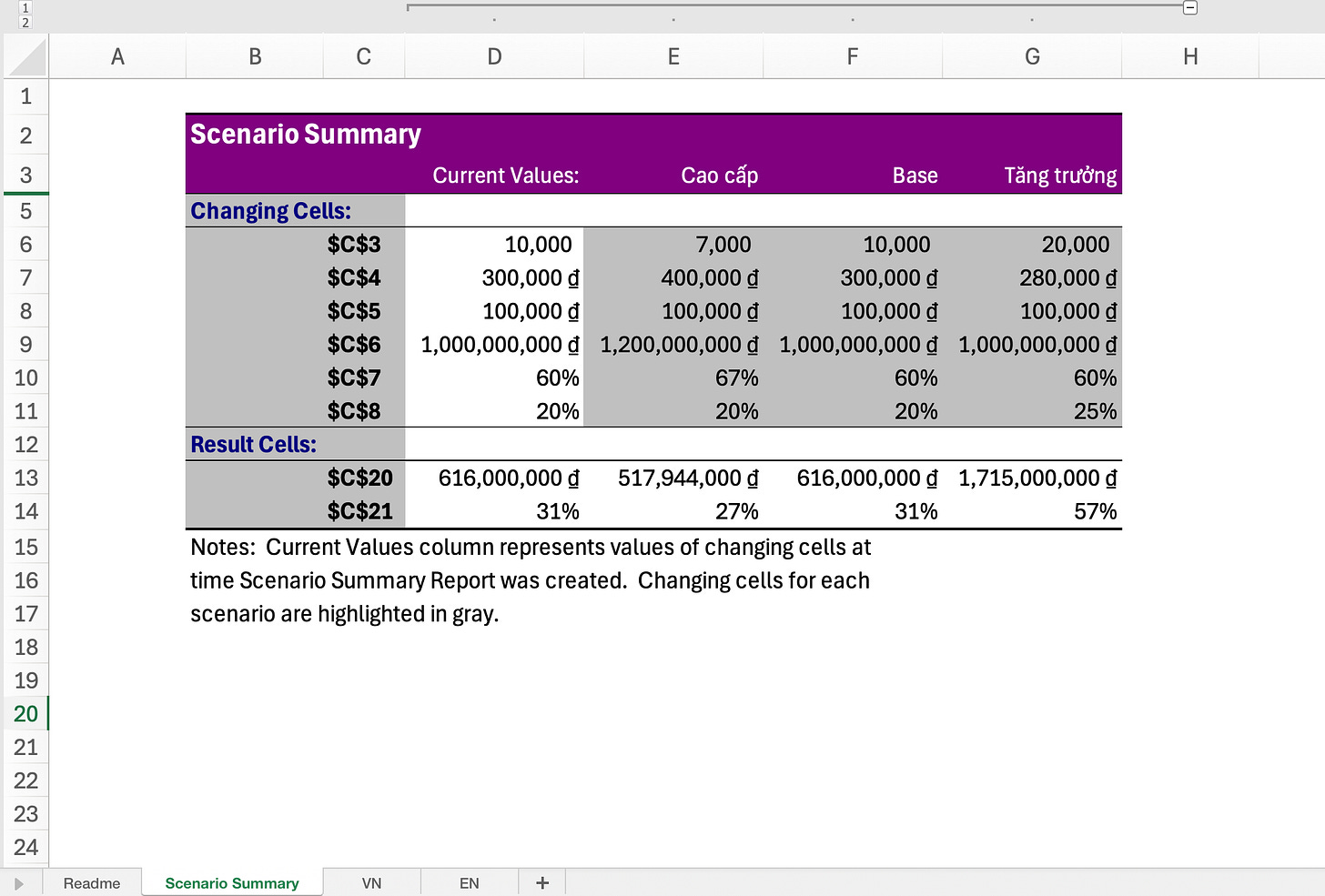
Bạn hoàn toàn có thể định dạng lại bảng này đôi chút để sử dụng trong thuyết trình hoặc báo cáo.
Tổng kết
Scenario Manager là một công cụ cực kỳ hữu ích giúp bạn mô phỏng nhanh nhiều kịch bản khác nhau, từ đó so sánh hiệu quả và đưa ra quyết định tốt hơn. Đồng thời, bảng tổng hợp mà Excel tạo ra sẽ giúp bạn trình bày các phương án một cách rõ ràng và thuyết phục hơn.
Trong bài viết tiếp theo, mình sẽ giới thiệu một phương pháp khác cũng rất hữu ích trong việc so sánh cho phép bạn dễ dàng thay đổi các thông số đầu vào và theo dõi kết quả ngay lập tức. Cách làm này sẽ rất "cool" khi bạn muốn trình bày với sếp hoặc trong một buổi brainstorm cùng team.
File Excel có thể được tải về bên dưới:


The Introverted MBA
@kerchak
Tài chính
/tai-chinh
Bài viết nổi bật khác
- Hot nhất
- Mới nhất